Androidの設定方法
パスキー登録をするスマートフォンは、画面ロック機能が設定されている必要があります。画面ロック機能が設定されていない場合、パスキー登録ができないため設定をお願いいたします。
【設定方法】
スマートフォンの設定>セキュリティとプライバシー>デバイスのロック解除>画面ロックなど(端末により表示や手順は異なります)で、指紋、顔認証、PINを有効にする。
パスキーの登録を行う前に、お客さまがご利用のスマートフォンがパスキー登録に対応したOSバージョンであることをご確認いただいたうえで、パスキーの設定が必要となります。
1 OSバージョンの確認
ご利用の端末が、パスキー登録の推奨環境であることを確認してください。
-
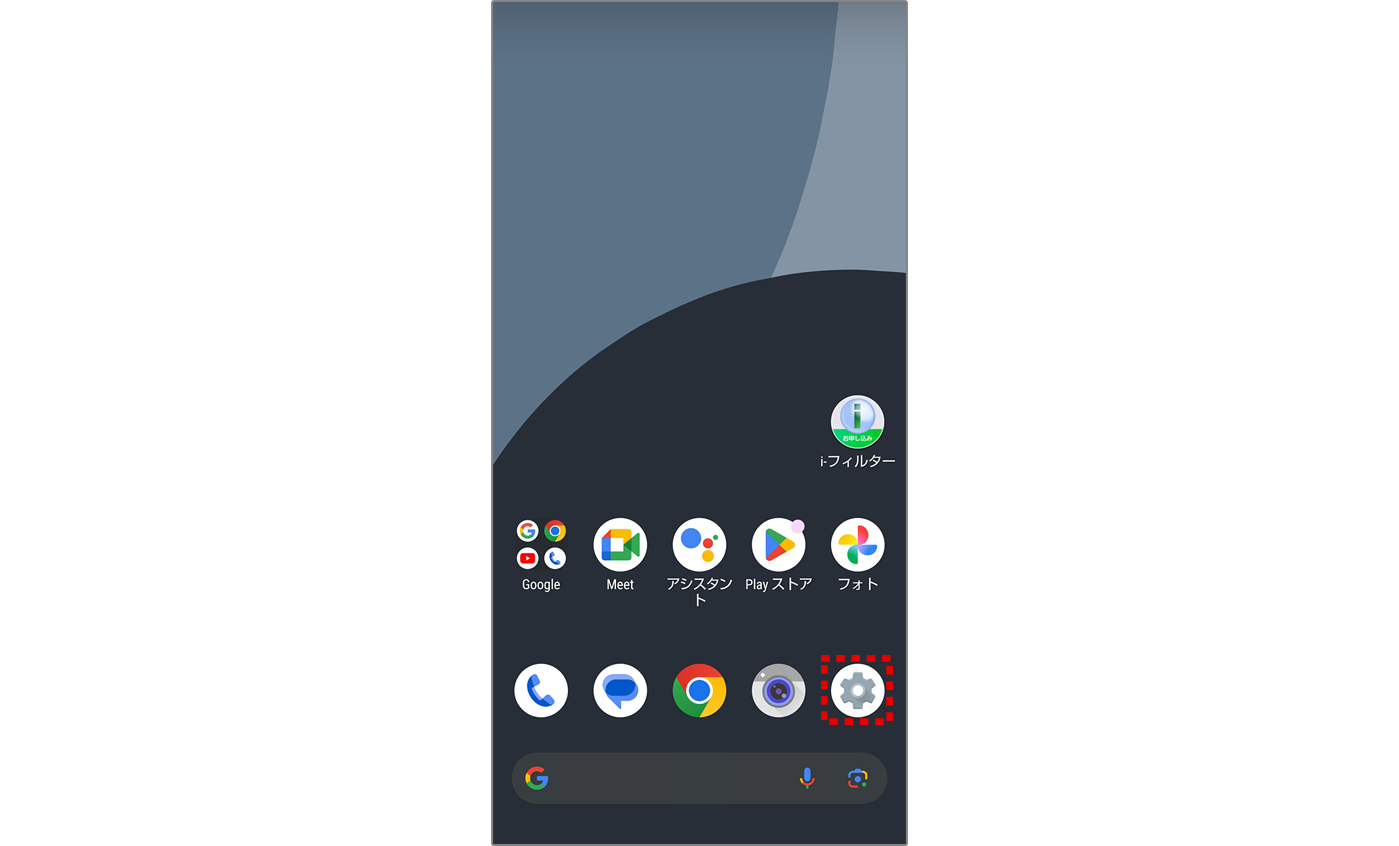
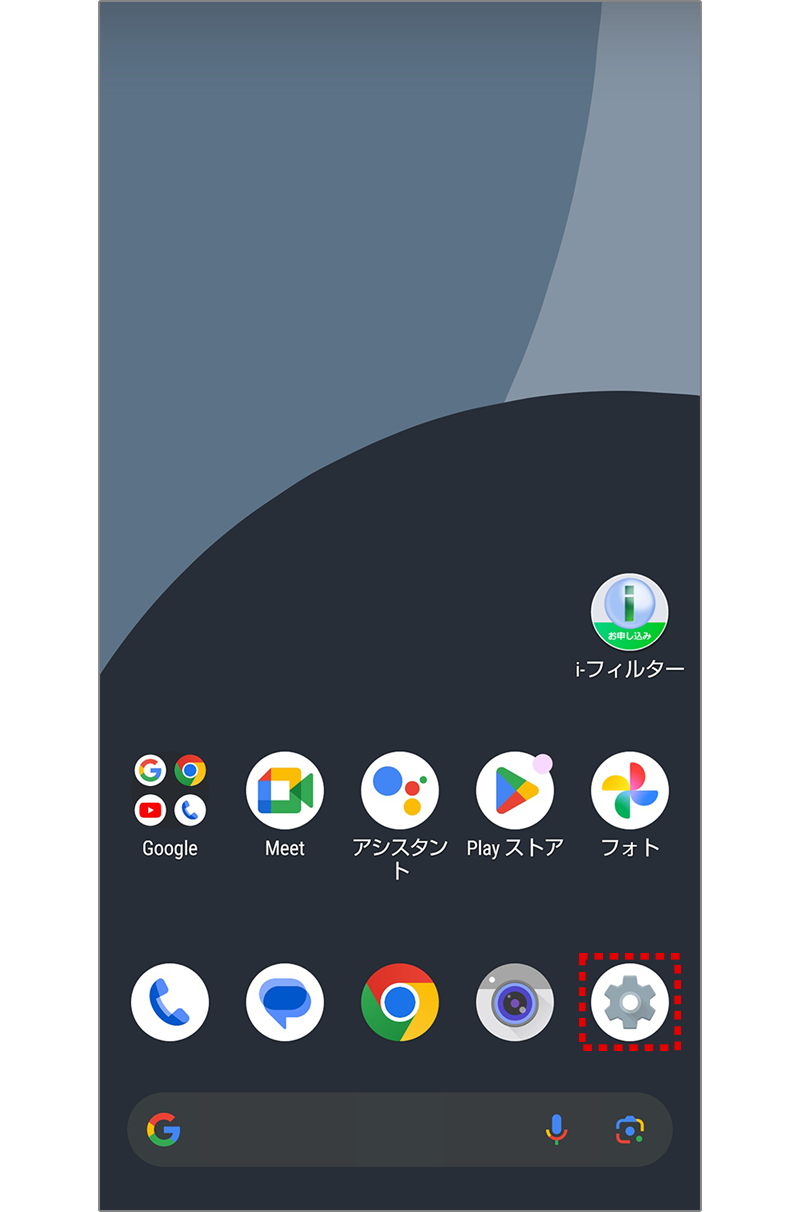
1 ホーム画面の【設定】をタップしてください。
 2本指で拡大
 -
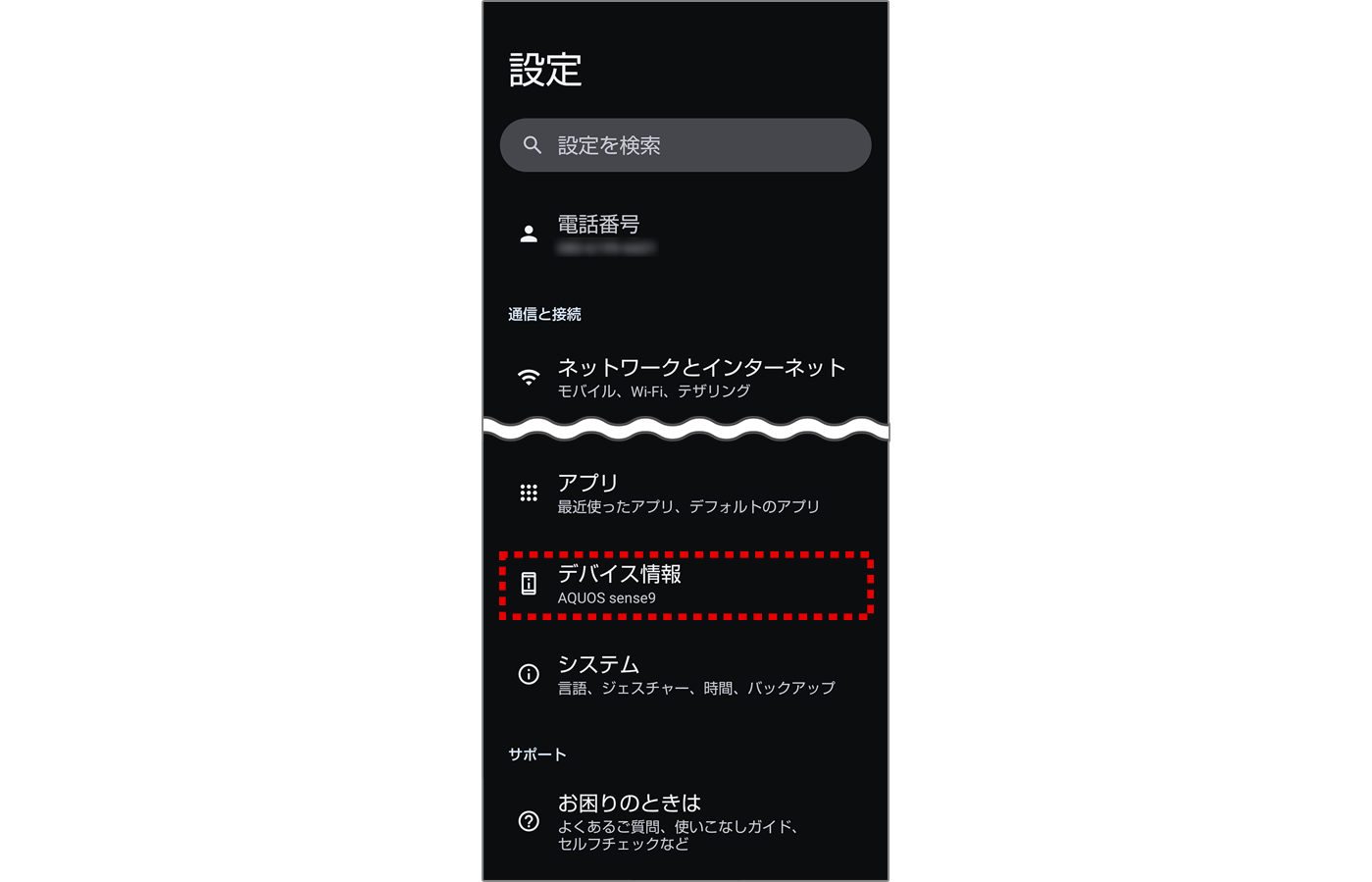
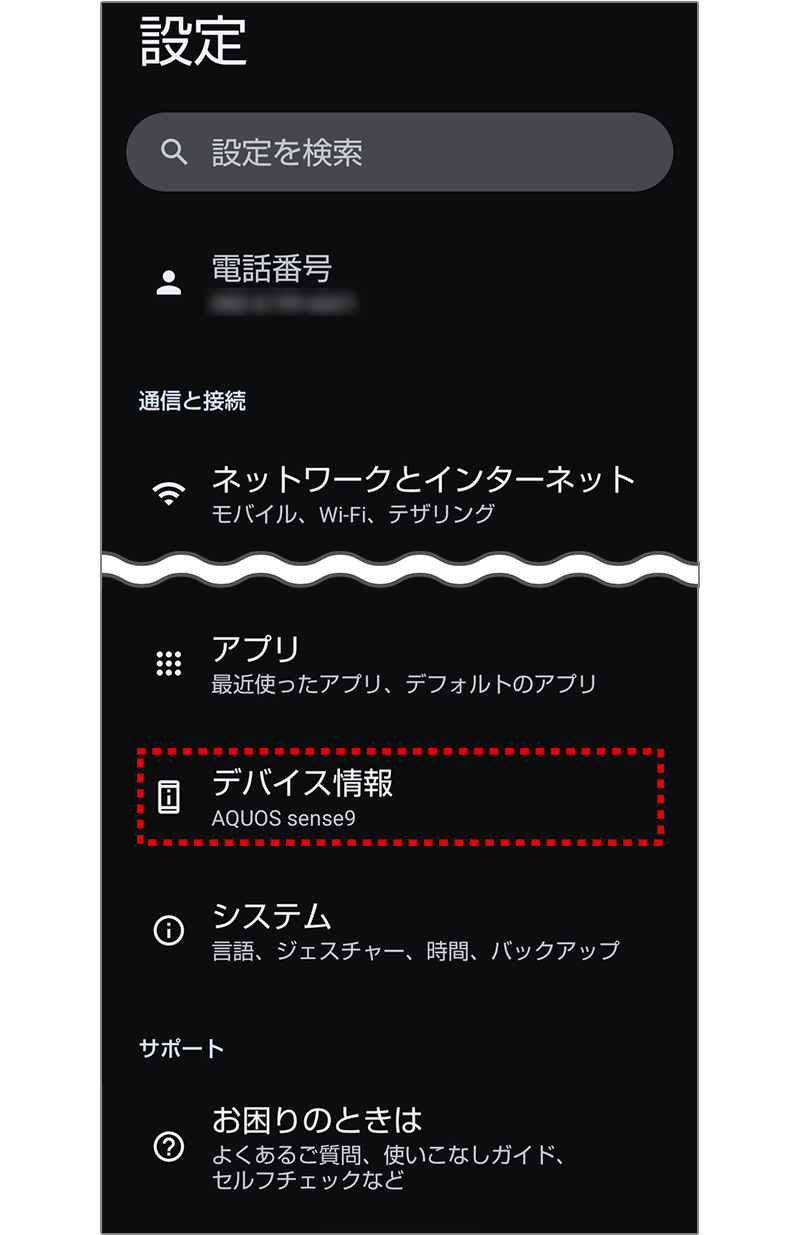
2 【デバイス情報】をタップしてください。
 2本指で拡大
 -
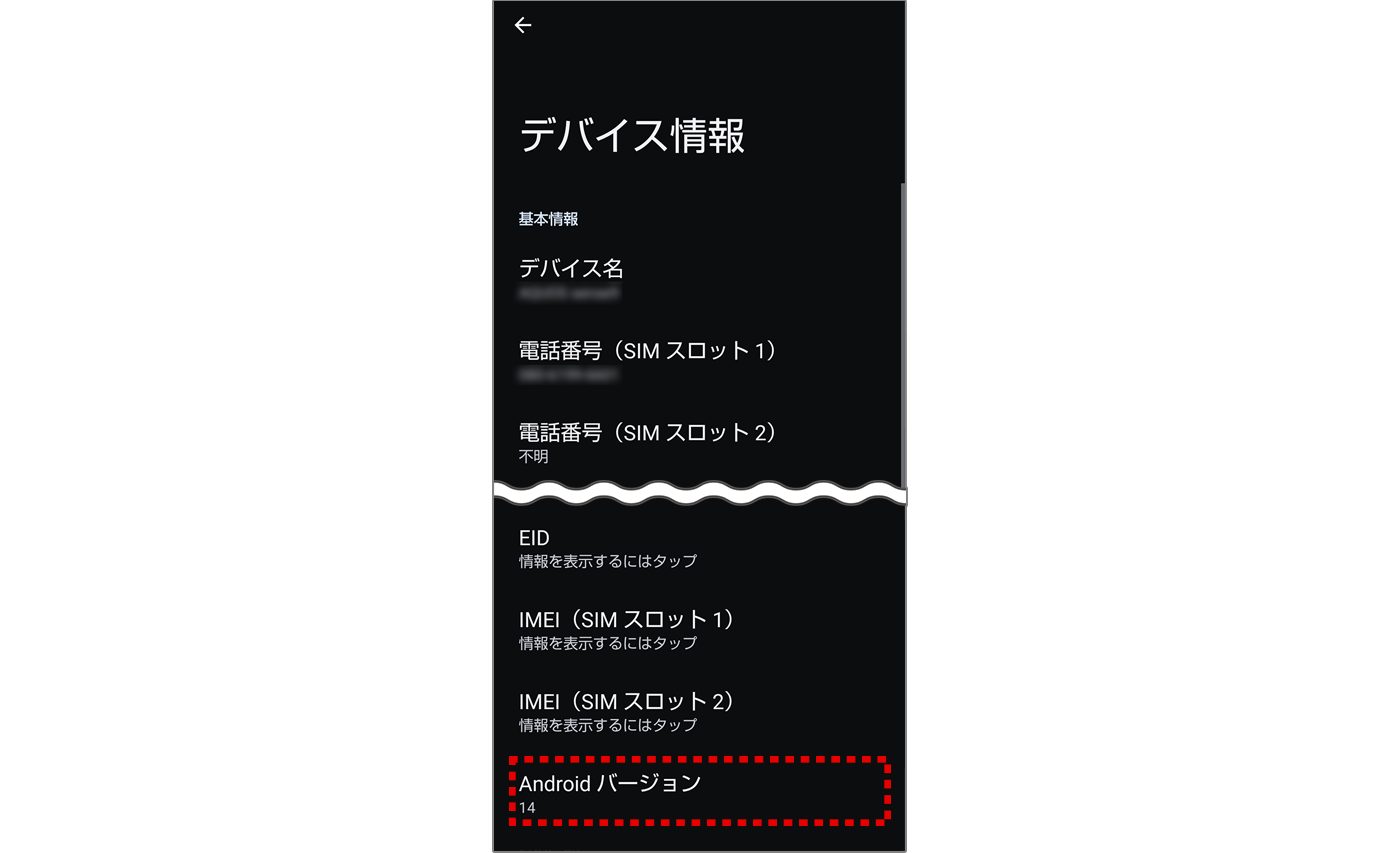
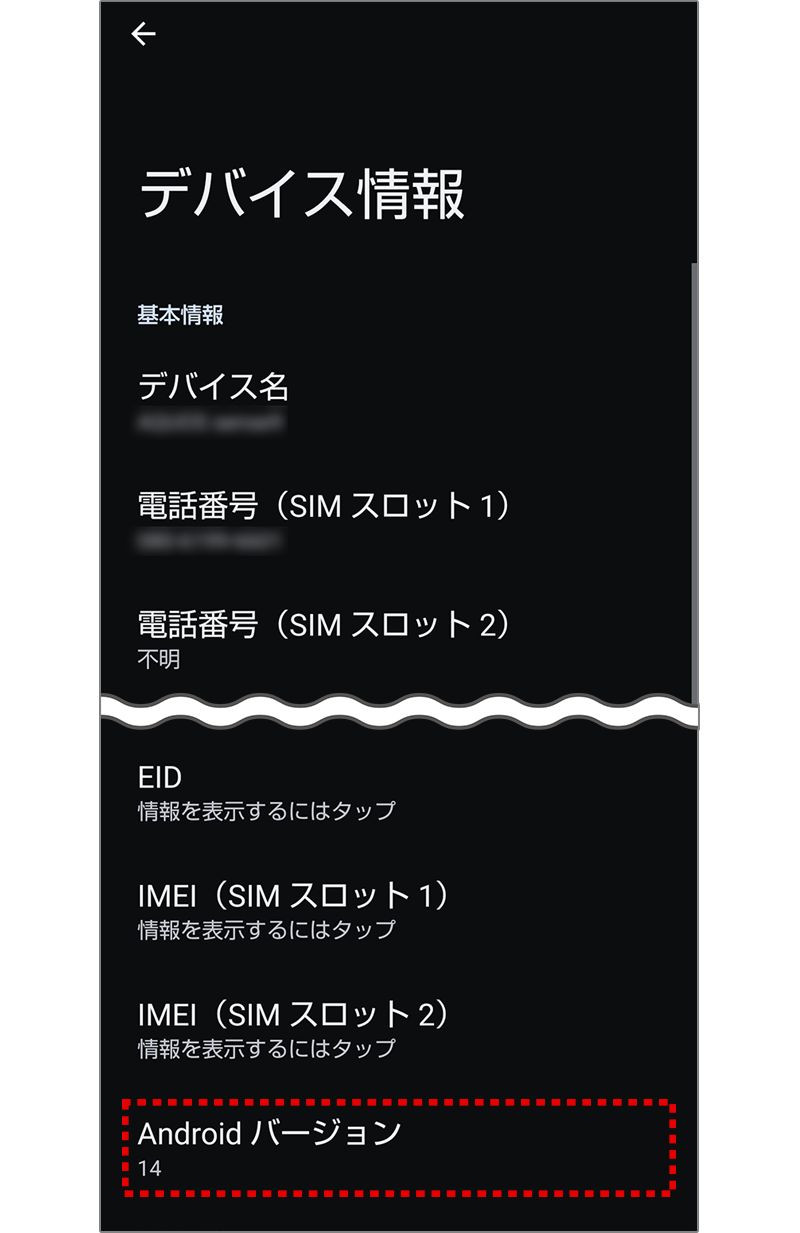
3 「Androidバージョン」を確認してください。
 2本指で拡大
2 Googleアカウントにログイン
パスキーの登録にはGoogleアカウントでログインが必要です。
-
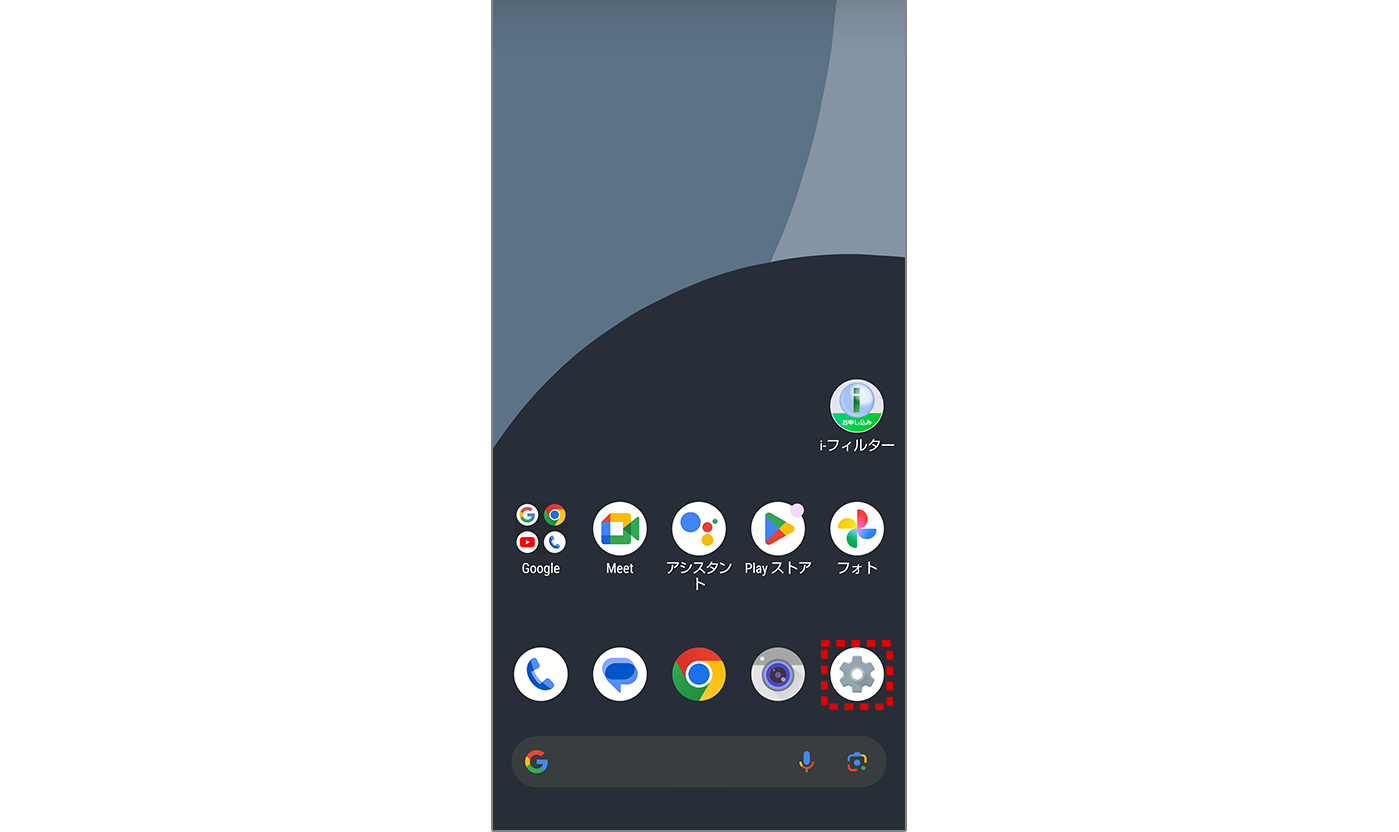
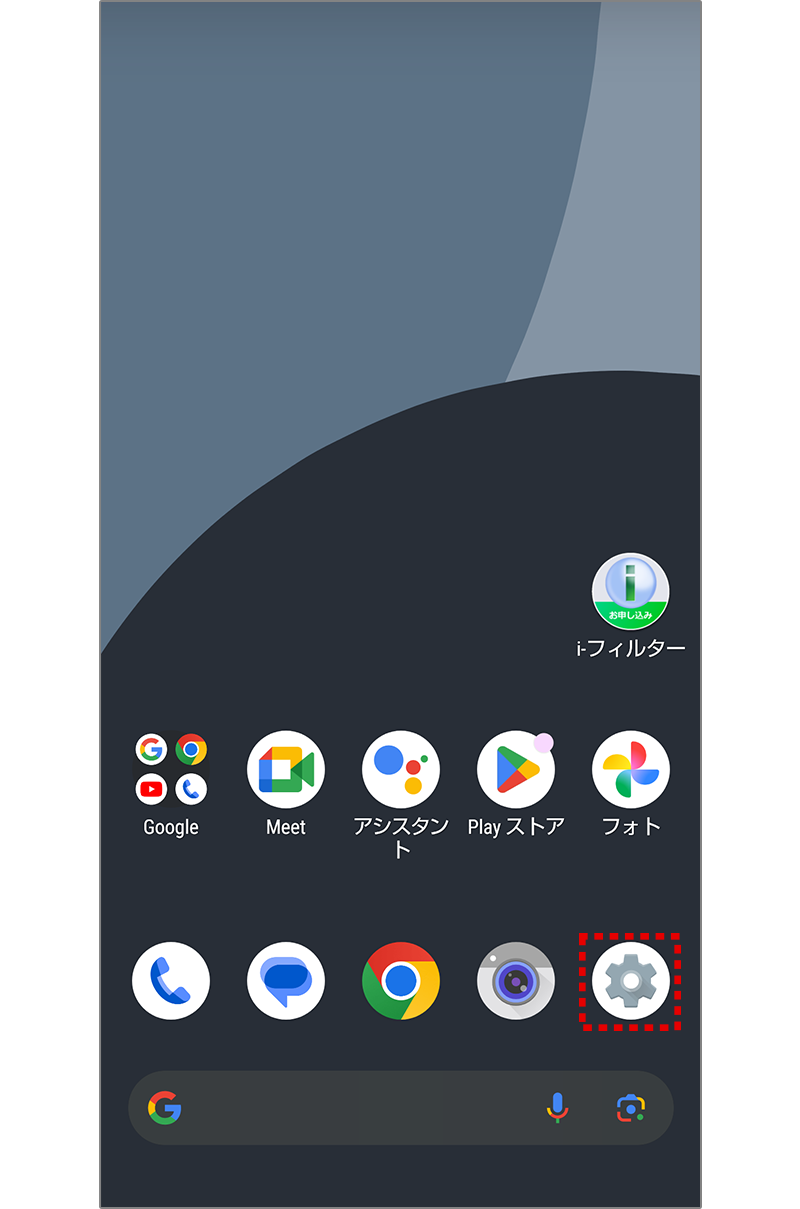
1 ホーム画面にある【設定】をタップしてください。
 2本指で拡大
 -
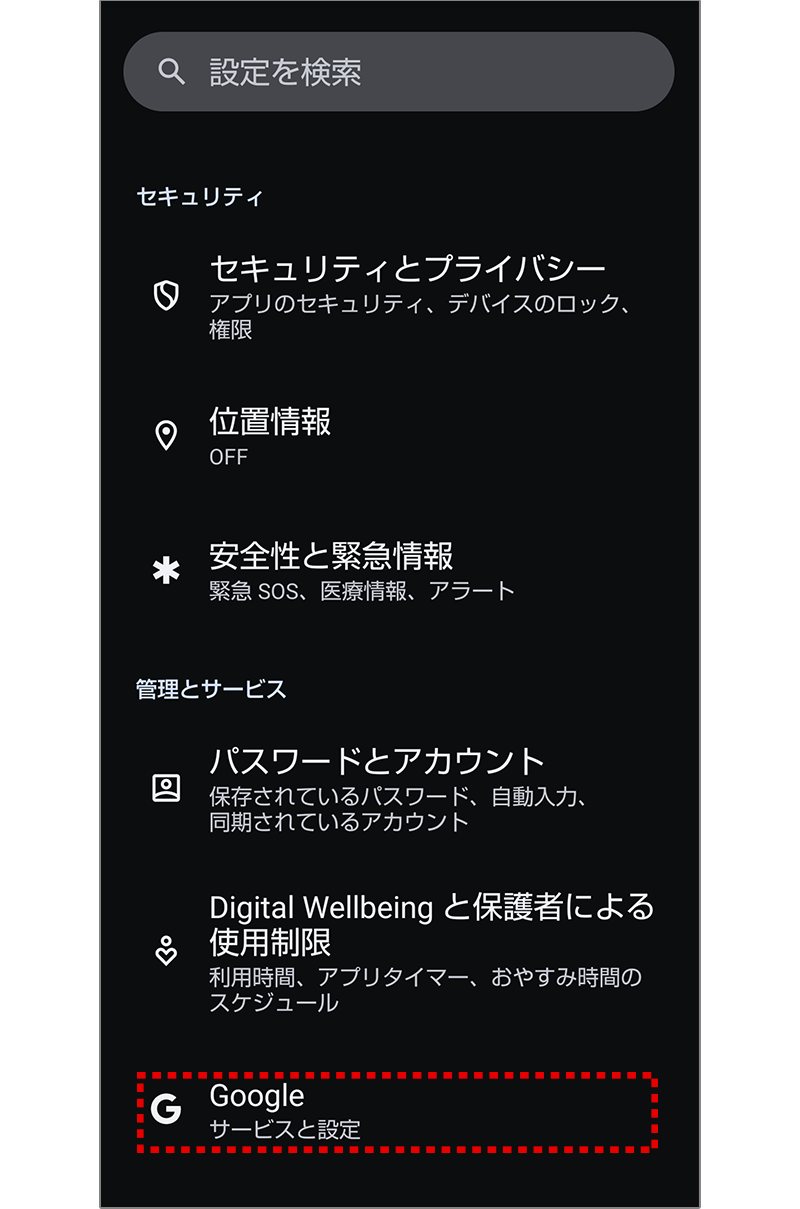
2 【Google】をタップしてください。
【Google】のメニューがなく、画面に、Googleのアカウント(お名前やGmailアドレス)が表示されている場合は、ログインできています。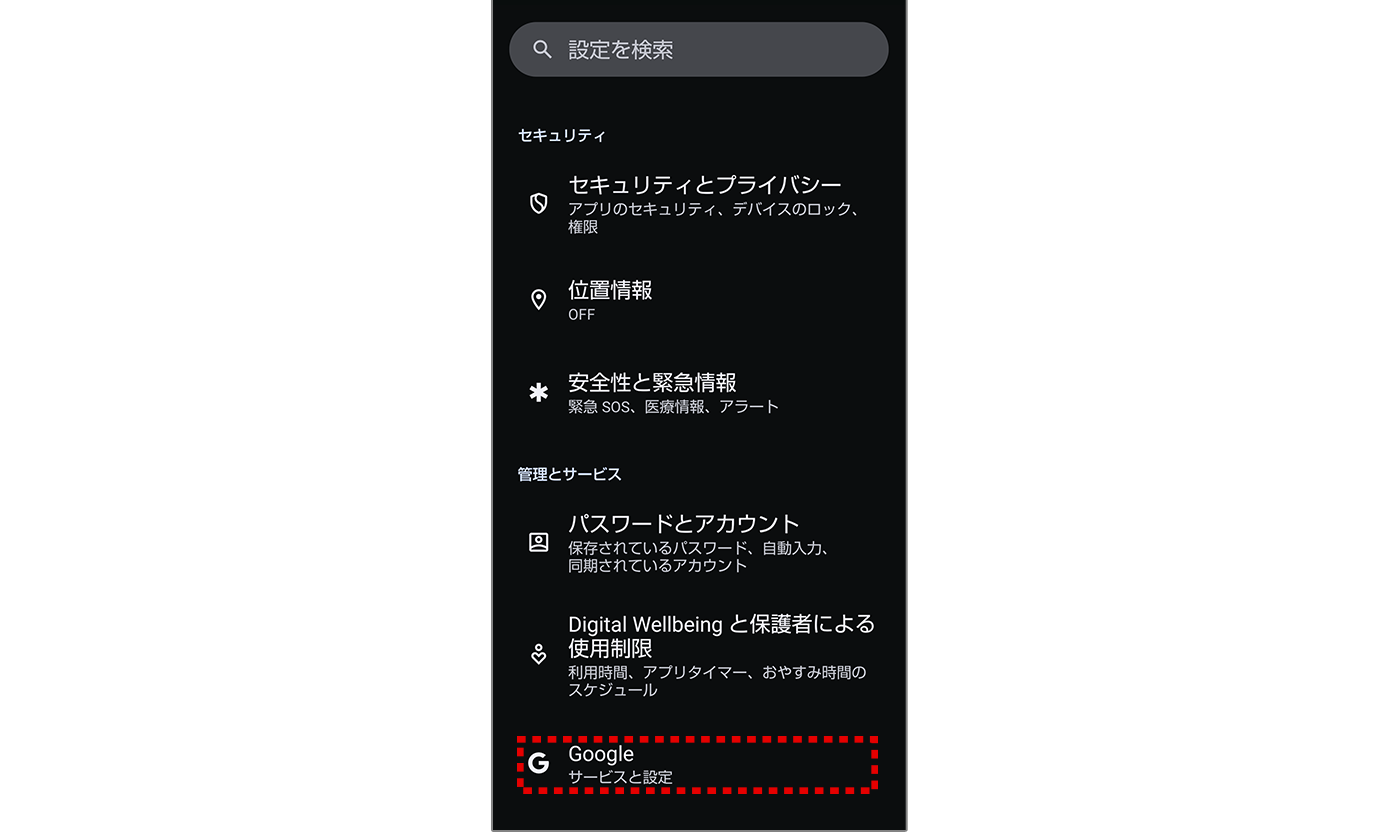
 2本指で拡大
 -
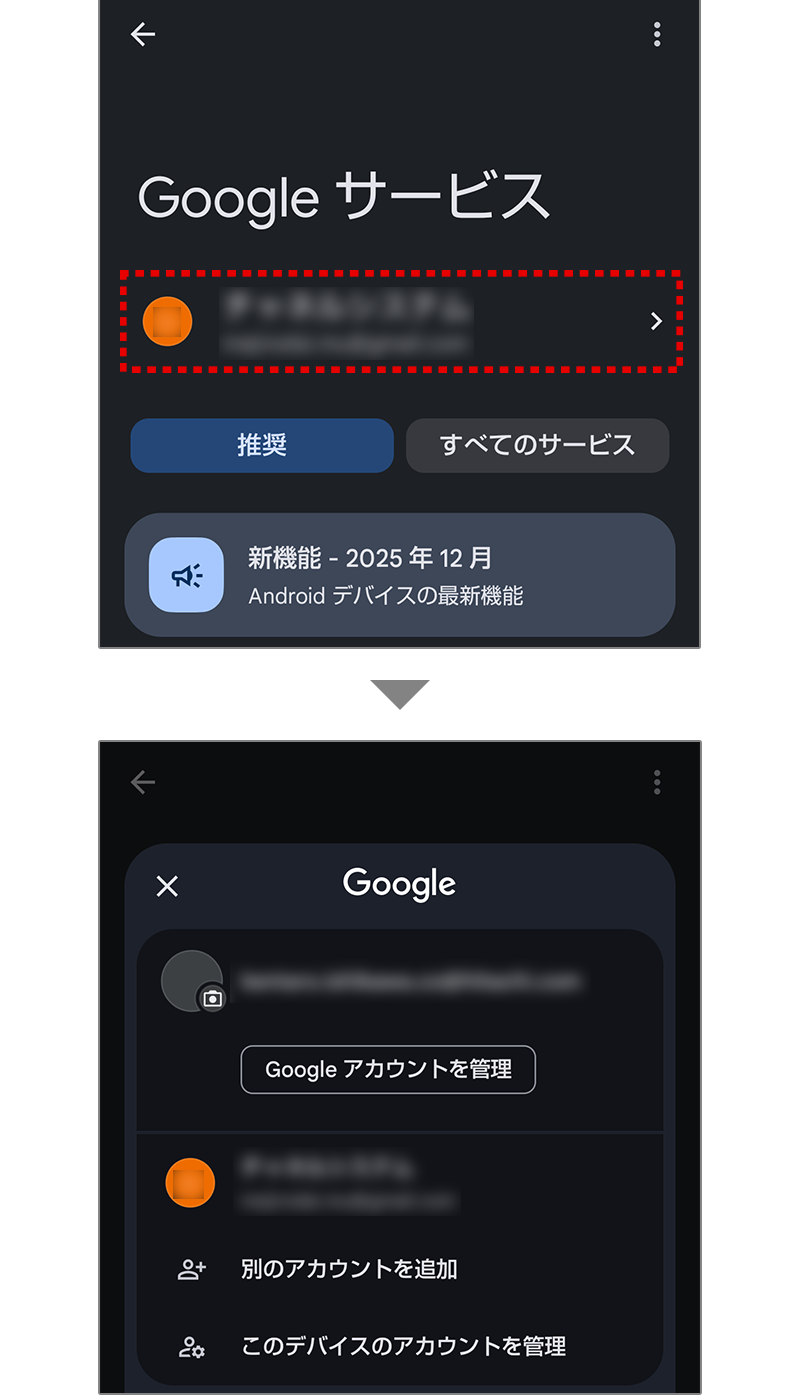
3 Googleのアカウント(お名前やGmailアドレス)が表示されていることを確認してください。
表示されていない場合は、【ログイン】をタップして、画面の案内に従って、ログインしてください。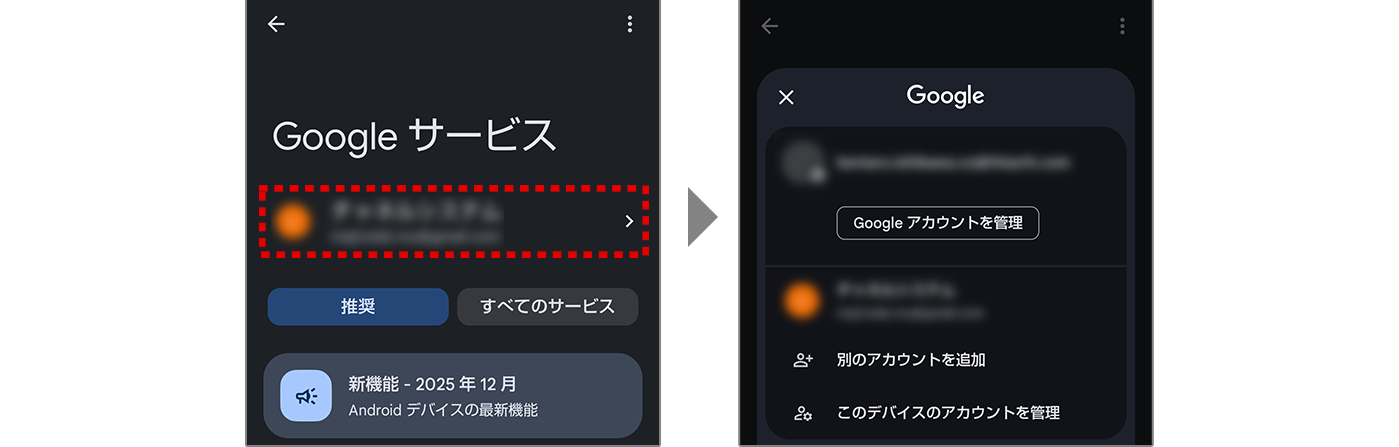
 2本指で拡大
3 パスワード自動入力の設定
パスキーの登録には、パスワードのGoogle自動入力(Googleパスワードマネージャー)を有効にする必要があります。
事前にパスワードのGoogle自動入力を有効にしてください。
-
1 ホーム画面にある【設定】をタップしてください。
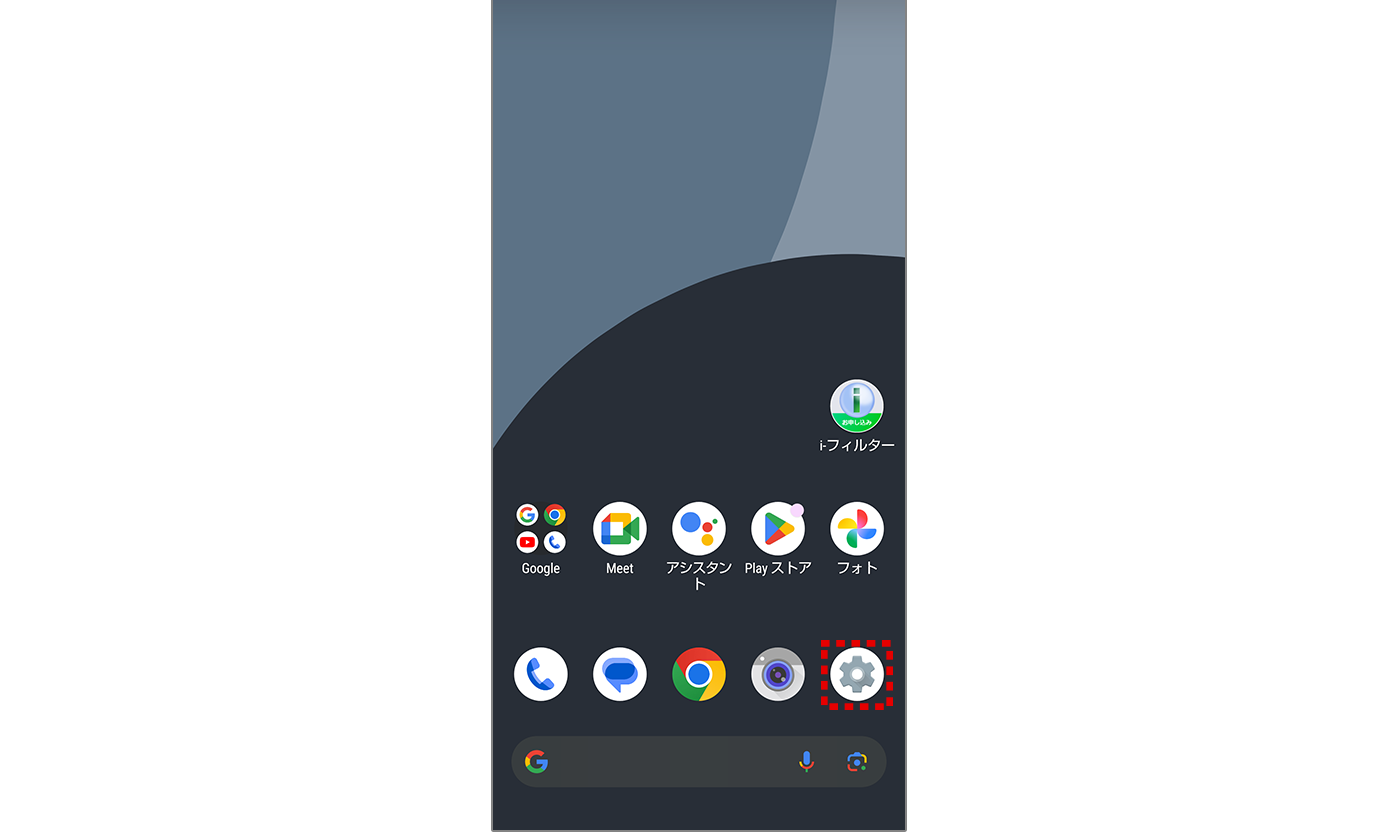
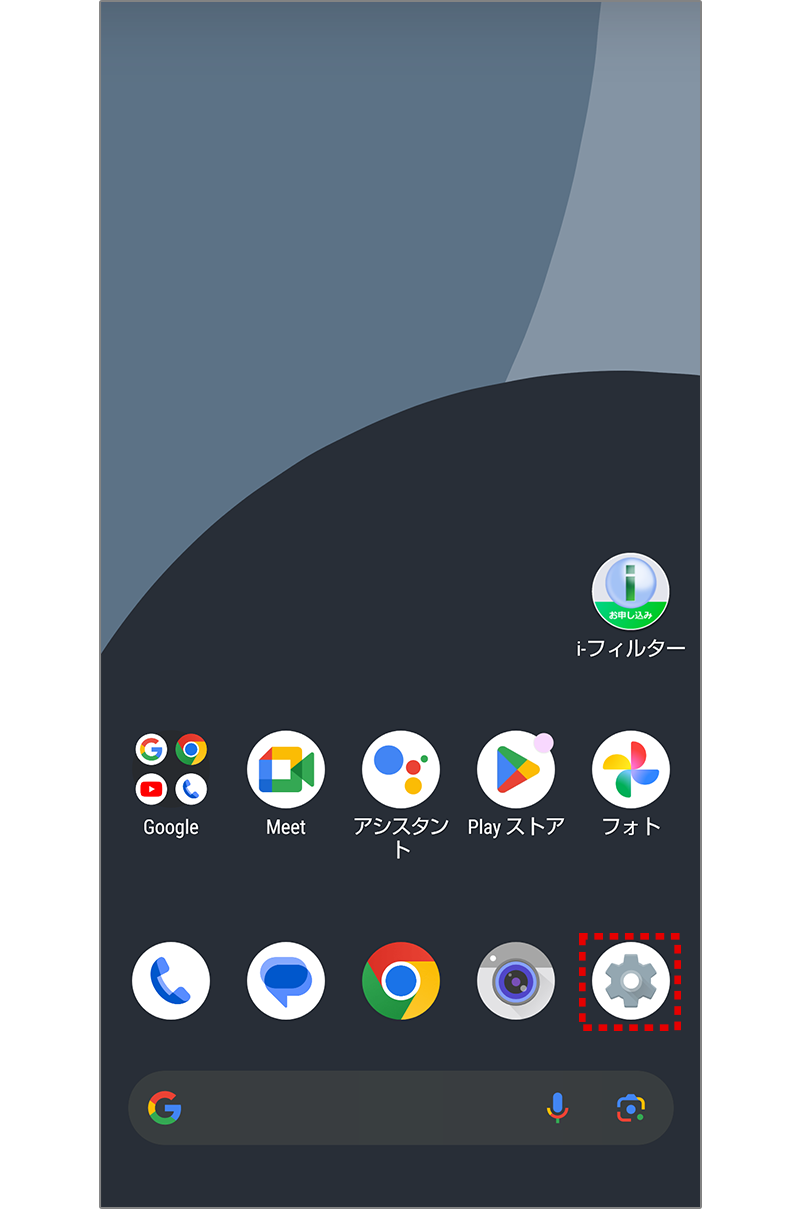 2本指で拡大
 -
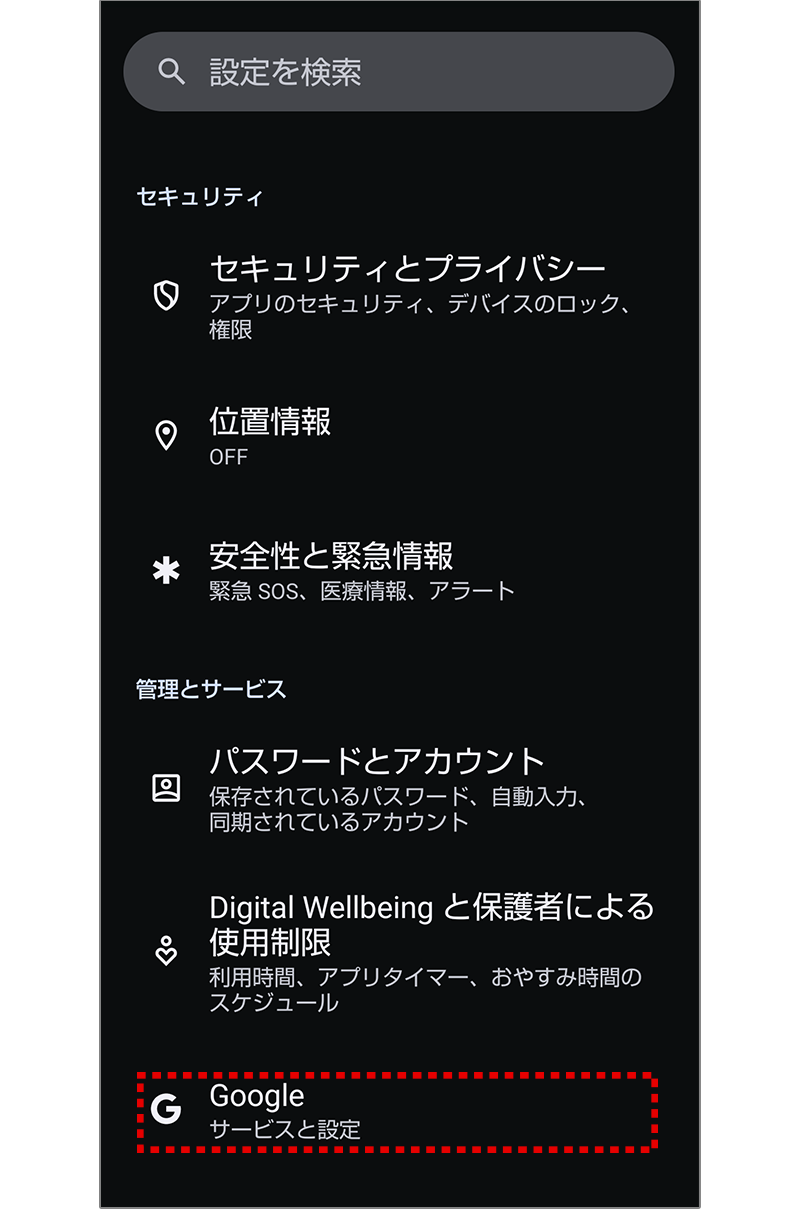
2 【Google】をタップしてください。
【一般管理】>【パスワードと自動入力】と表示される機種もあります。
該当するメニューがない場合は、【設定】画面内の検索で「パスワード」等で検索してください。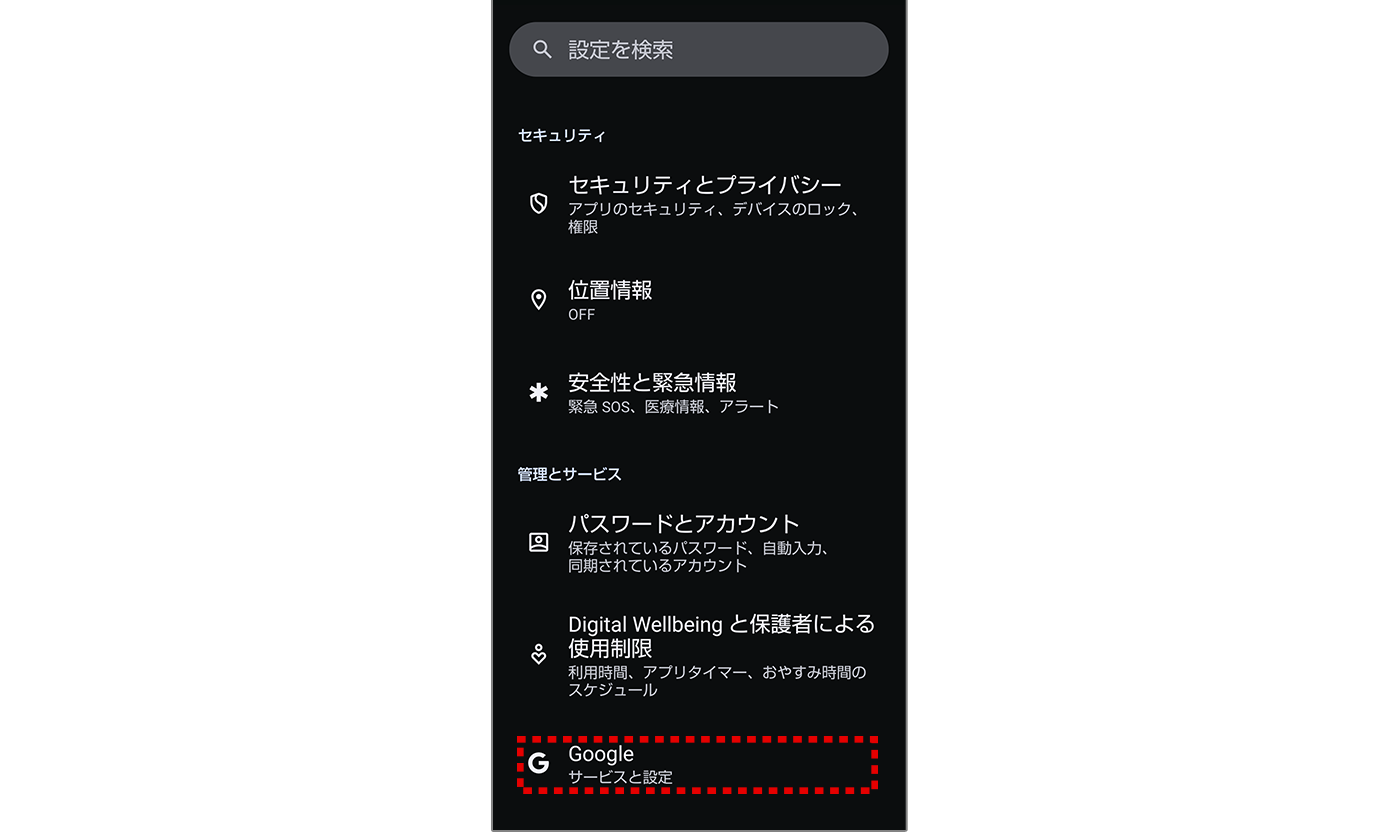
 2本指で拡大
 -
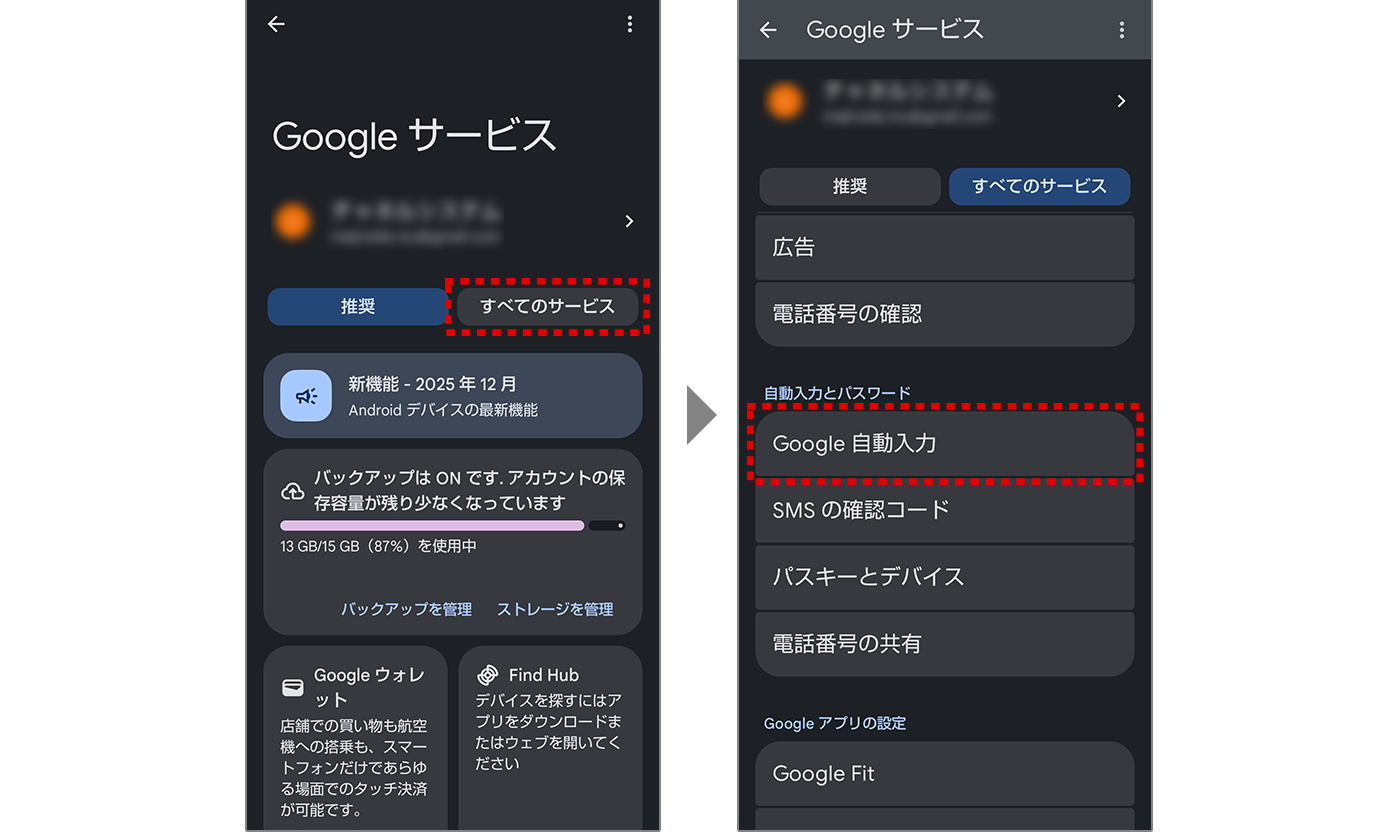
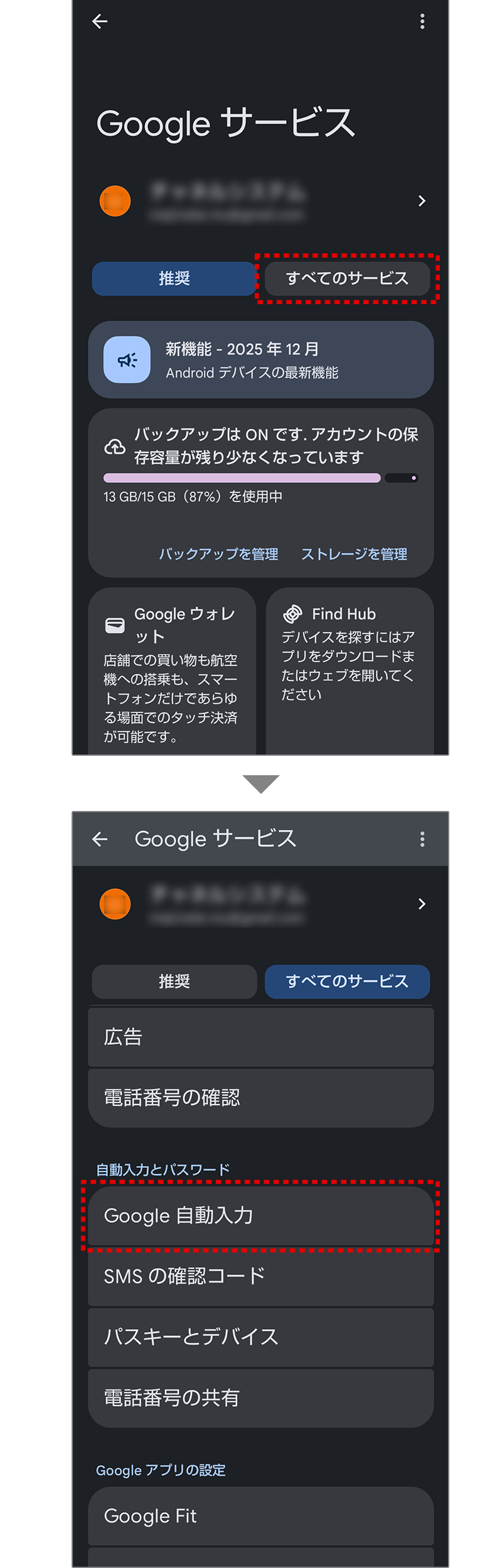
3 【すべてのサービス】>自動入力とパスワード【Google自動入力】をタップしてください。
パスワードと自動入力で【Google】と表示される機種もあります。
 2本指で拡大
 -
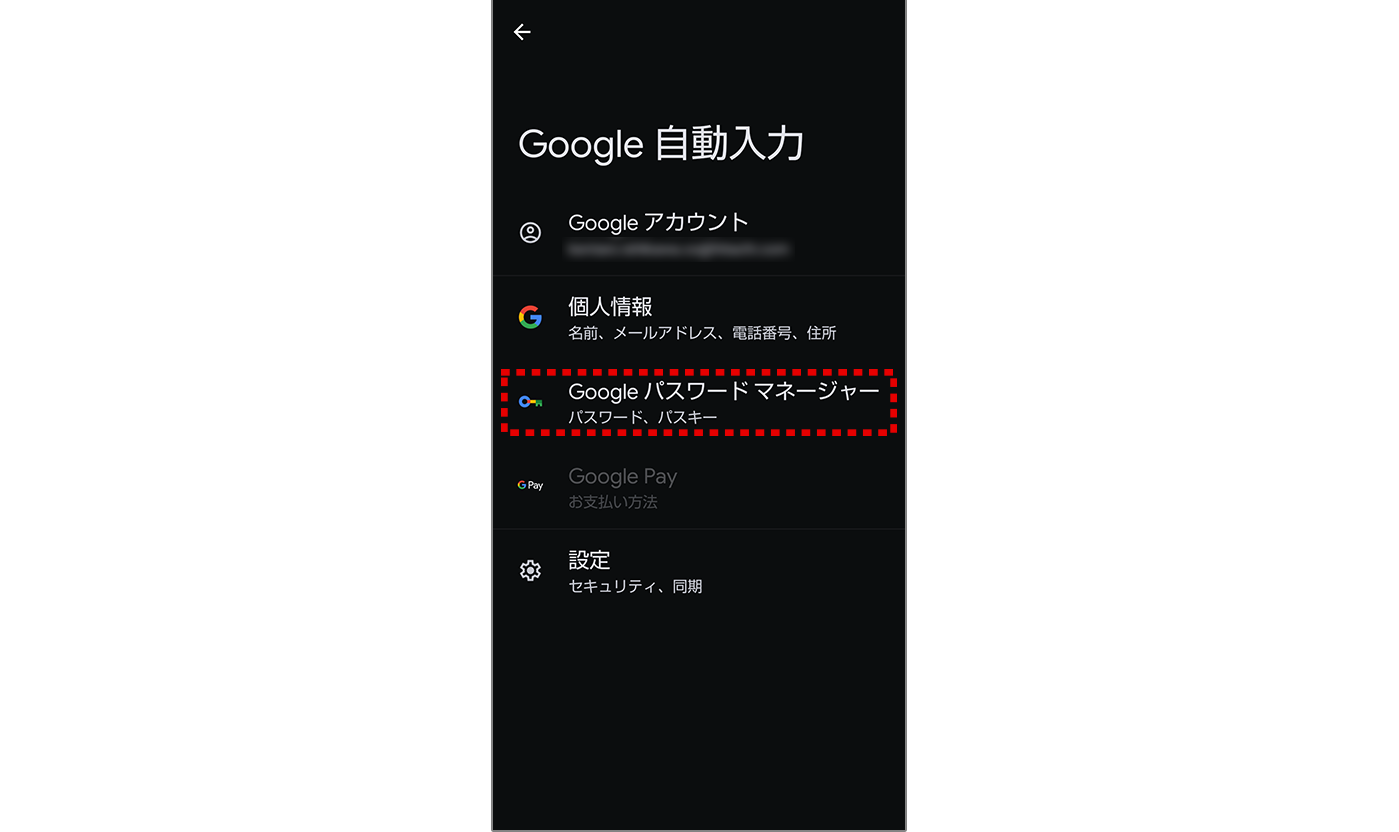
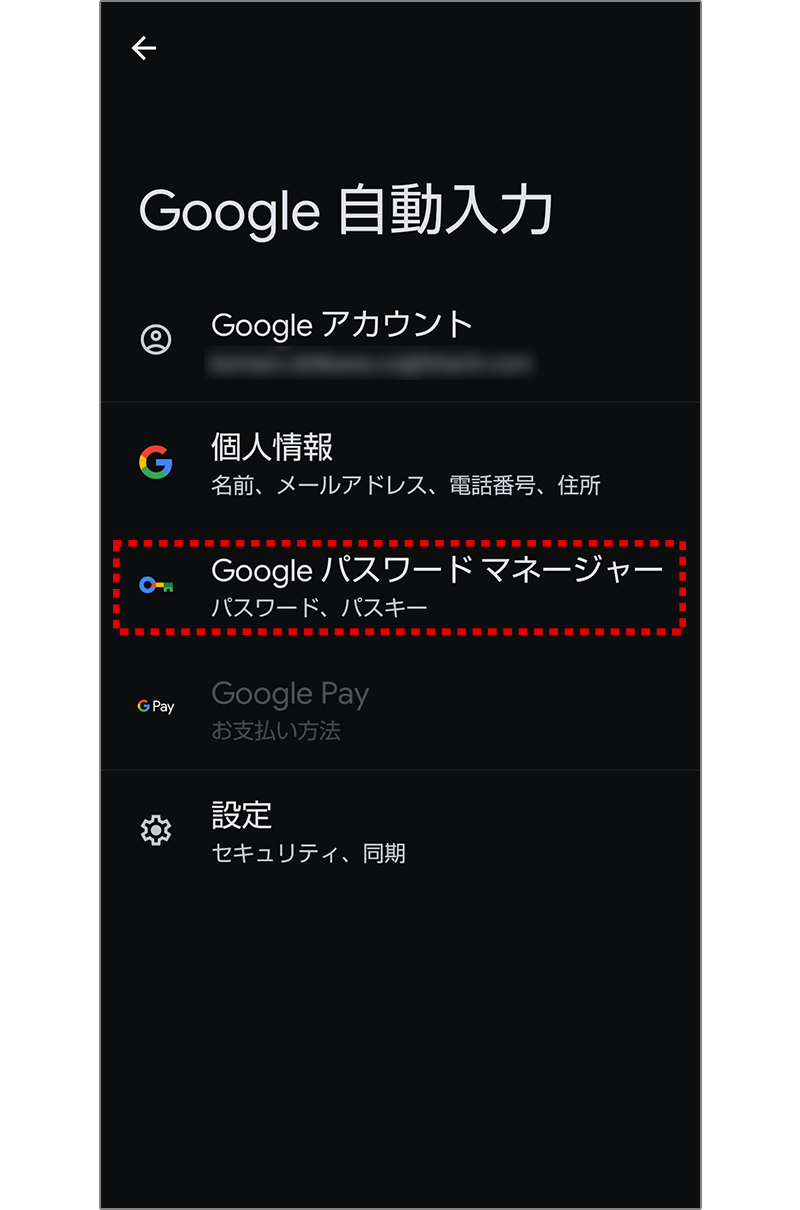
4 【Google自動入力】にて【Googleパスワードマネージャー】が表示され、有効であることを確認してください(Googleパスワード自動入力が有効であることを確認してください)。
 2本指で拡大
【Google パスワードマネージャー】がない場合はGoogle Play(アプリストア)から【Google パスワードマネージャー】をインストール後、改めて設定をご確認ください。