Macの設定方法
パスキーの登録を行う前に、お客さまがご利用のパソコンがパスキー登録に対応したOSバージョンであることをご確認いただいたうえで、パスキーの設定が必要となります。
1 OSバージョンの確認
ご利用の端末が、パスキー登録の推奨環境であることを確認してください。
-
1 お使いのPCで「Appleメニュー」>「このMacについて」へ進んでください。
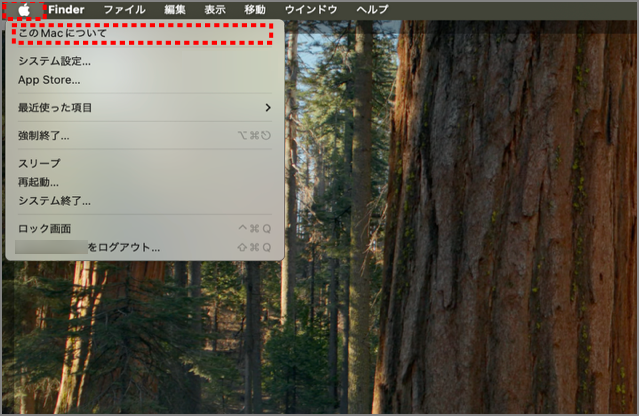 2本指で拡大
 -
2 推奨環境であることを確認してください。
推奨環境でない場合は、OSのアップデートをお願いします。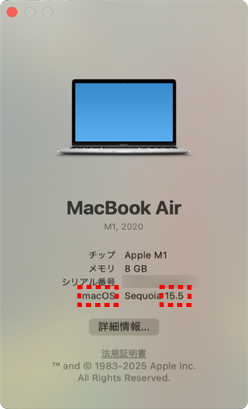 2本指で拡大
2 Apple Accountのサインインを確認
パスキーの登録には、Apple Accountでサインインが必要です。
-
1 お使いのPCで「Appleメニュー」>「システム設定」へ進んでください。
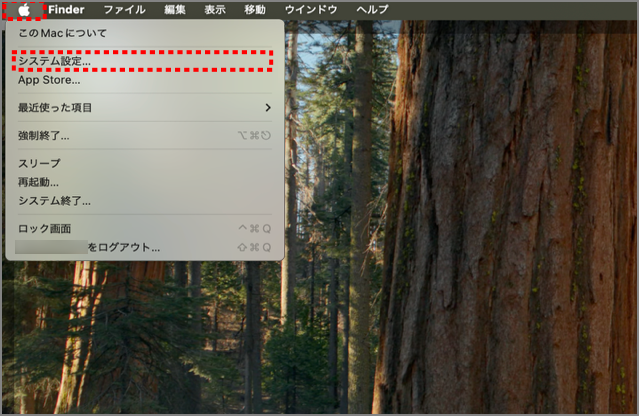 2本指で拡大
 -
2 ログイン済みのAppleアカウントが表示されていることを確認してください。
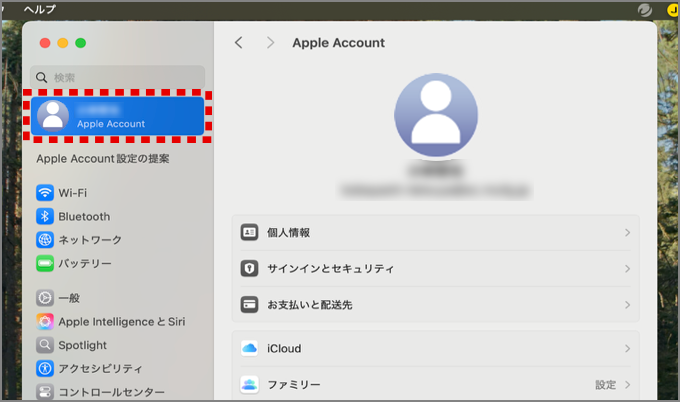 2本指で拡大
3 iCloudキーチェーンの設定
パスキーの登録には、iCloudキーチェーンの設定が必要です。
事前にiCloudキーチェーンの設定を完了してください。
-
1 お使いのPCで「Appleメニュー」>「システム設定」へ進んでください。
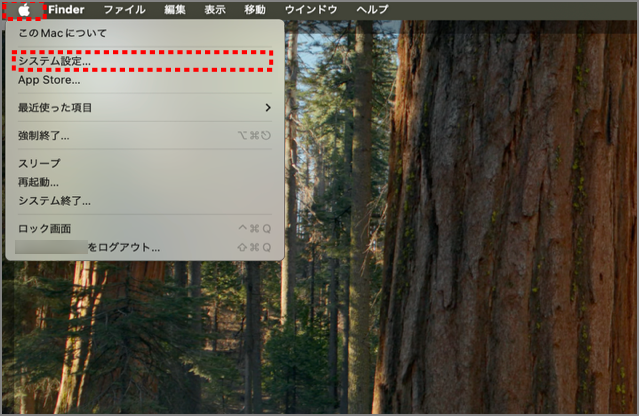 2本指で拡大
 -
2 「iCloud」を押してください。
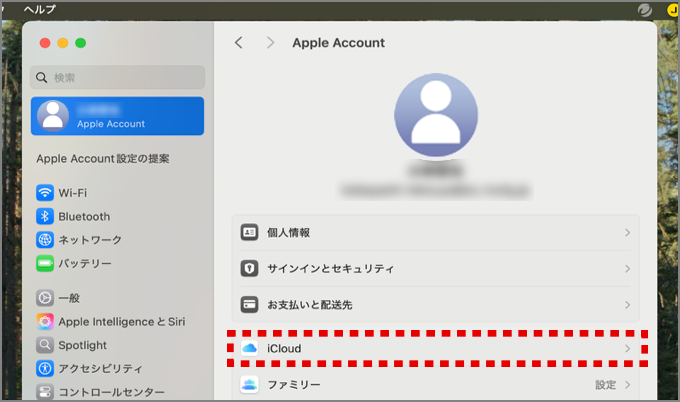 2本指で拡大
 -
3 「パスワード」を押してください。
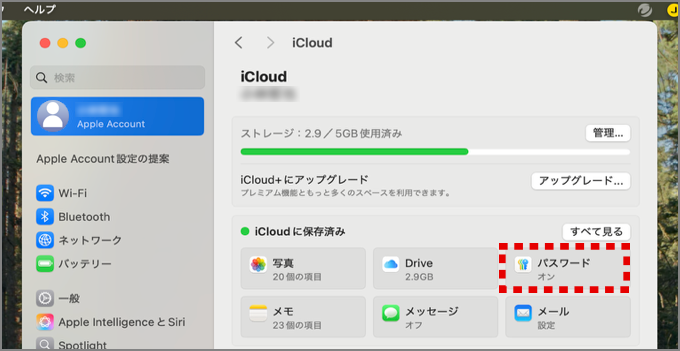 2本指で拡大
 -
4 「このMacを同期」をONにして「完了」を押してください。
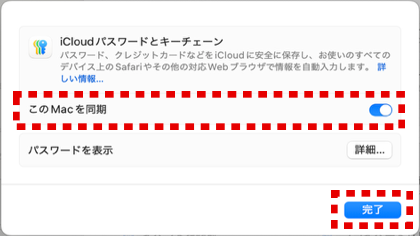 2本指で拡大
4 二要素認証の設定
パスキーの登録には、Apple Accountに二要素認証の設定が必要です。
-
1 お使いのPCで「Appleメニュー」>「システム設定」へ進んでください。
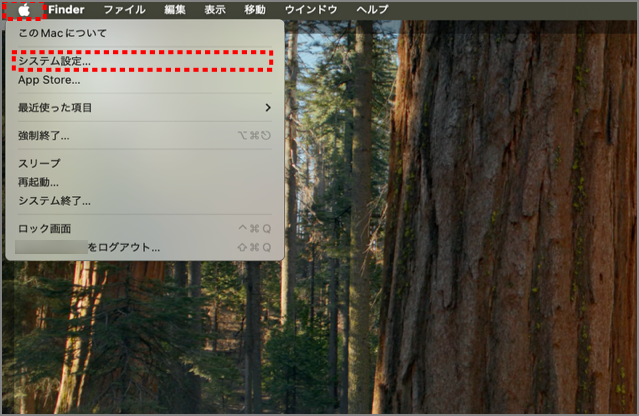 2本指で拡大
 -
2 「サインインとセキュリティ」を押してください。
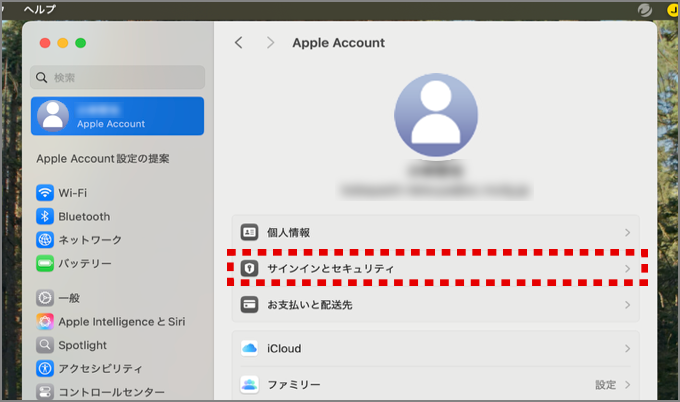 2本指で拡大
 -
3 「2ファクタ認証」がオンになっていることを確認してください。
「2ファクタ認証」がオンになっていない場合は、画面の案内に従ってオンにしてください。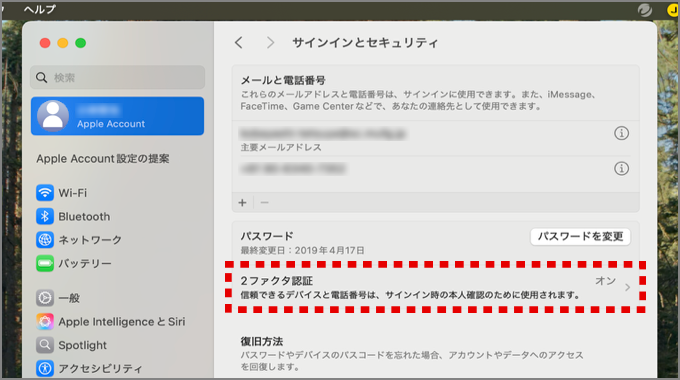 2本指で拡大