Windows Helloの設定方法
パスキーの登録を行う前に、お客さまがご利用のパソコンがパスキー登録に対応したOSバージョンであることをご確認いただいたうえで、Windows Helloの設定が必要となります。
Windows Helloの設定方法(動画)

1 OSバージョンの確認
ご利用のパソコンの OS バージョンが、当社の推奨環境である Windows 11 であることをご確認ください。
-
1 お使いのPCで「設定」>「システム」へ進んでください。
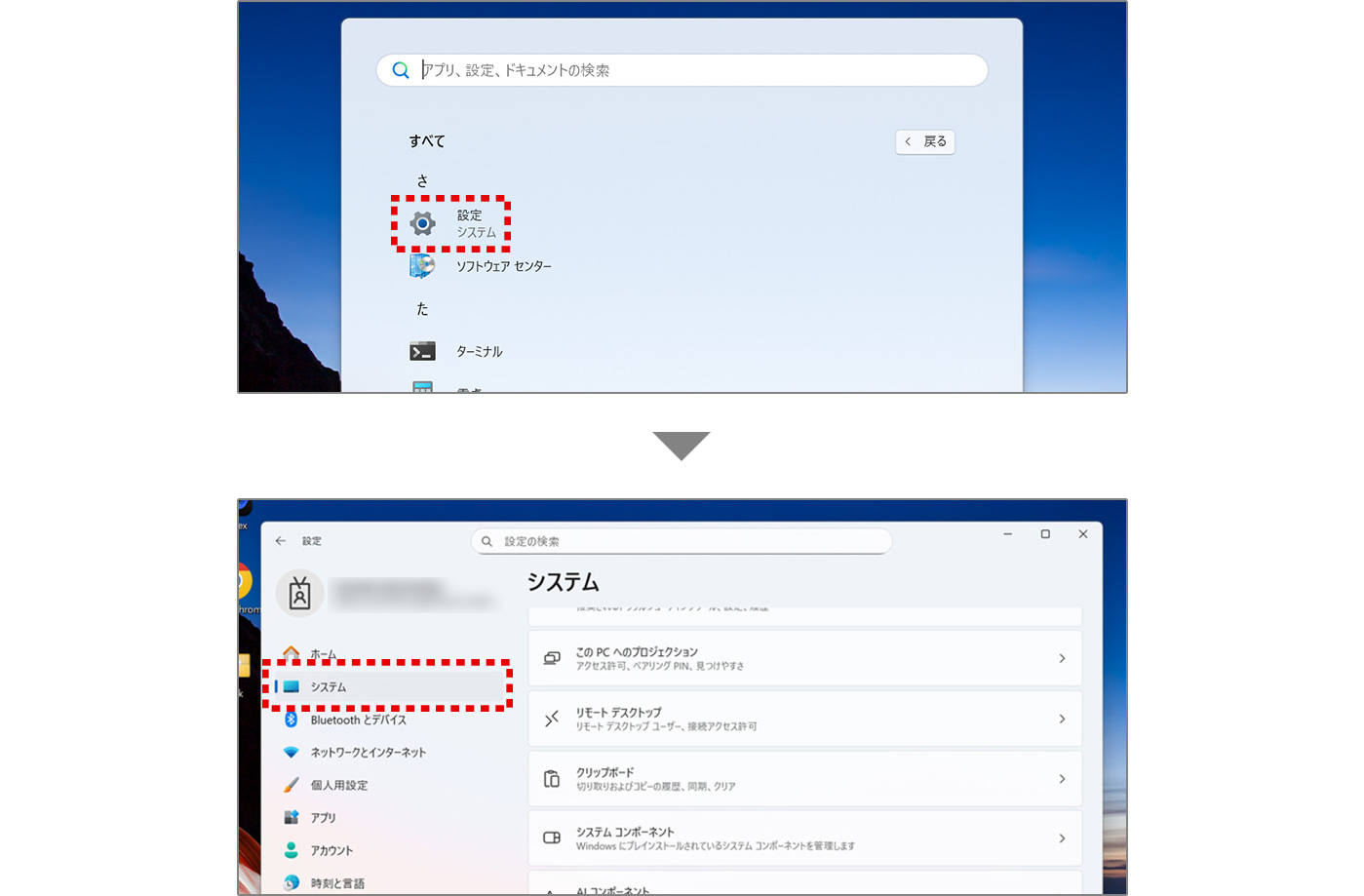
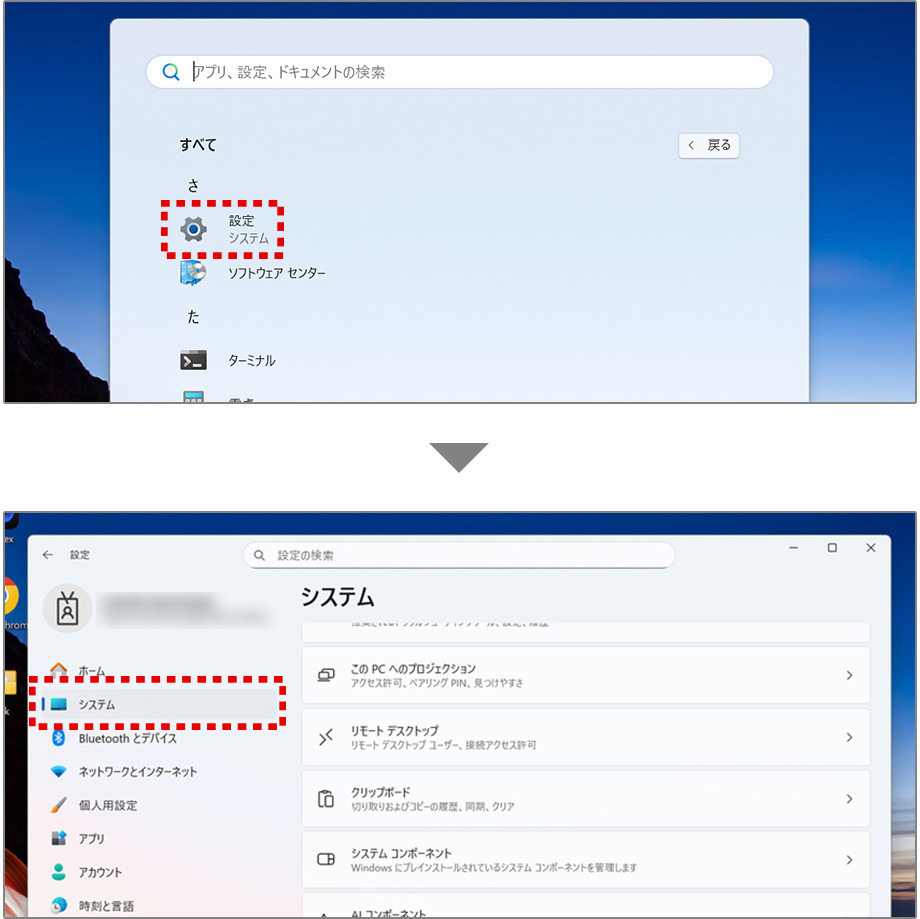 2本指で拡大
 -
2 「バージョン情報」を押してください。
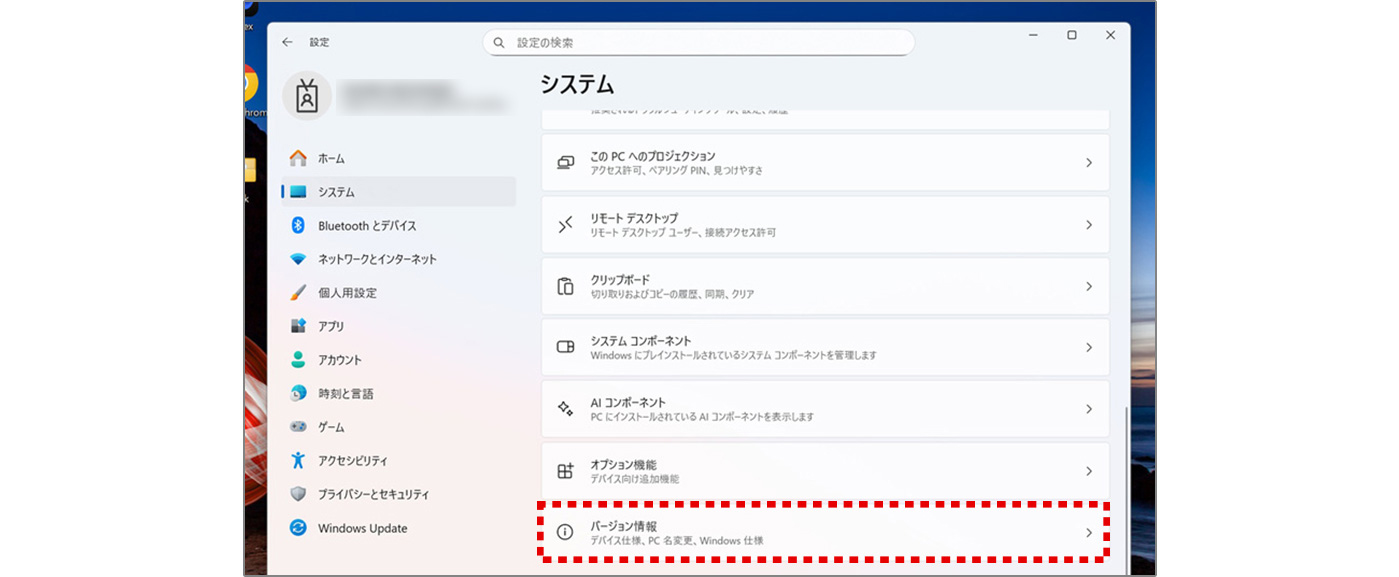
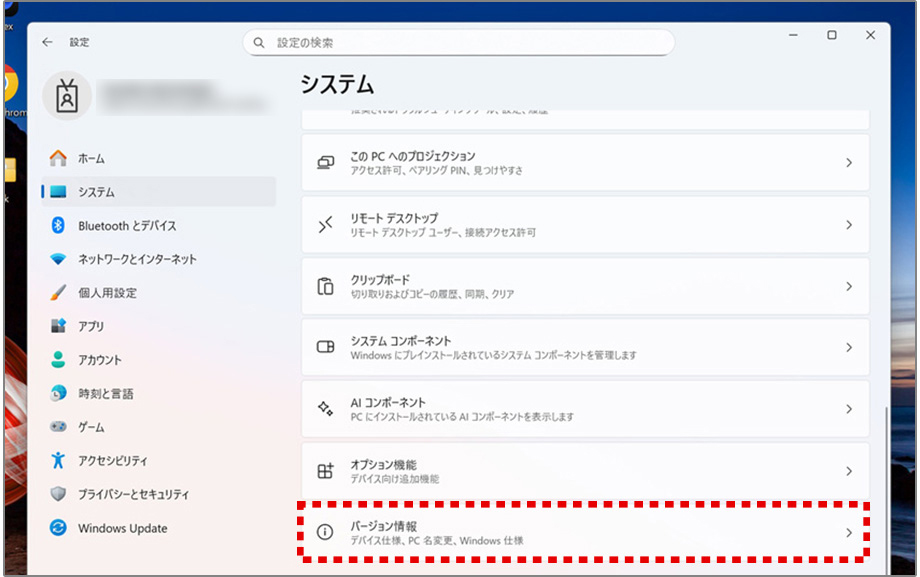 2本指で拡大
 -
3 「バージョン」を確認してください。
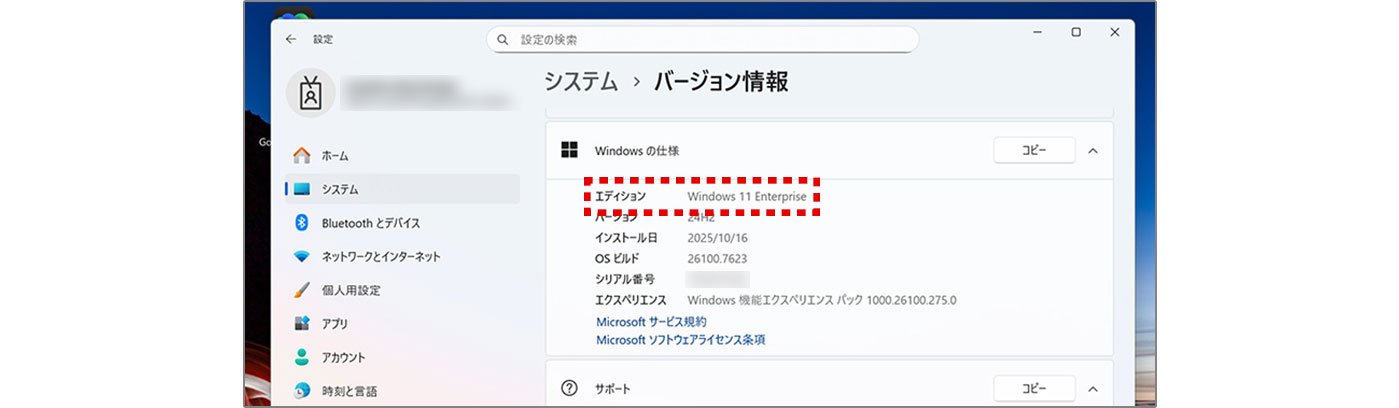
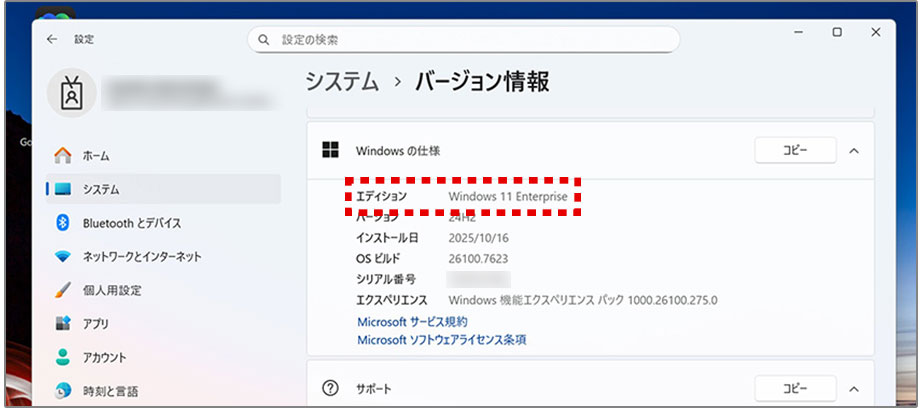 2本指で拡大
2 Windows Helloの設定方法
パスキー登録には、Windows Hello(PIN/指紋認証/顔認証等)のいずれかの登録が必要です。
事前に Windows Hello の設定を完了してください。
-
1 お使いのPCで「設定」>「アカウント」へ進んでください。
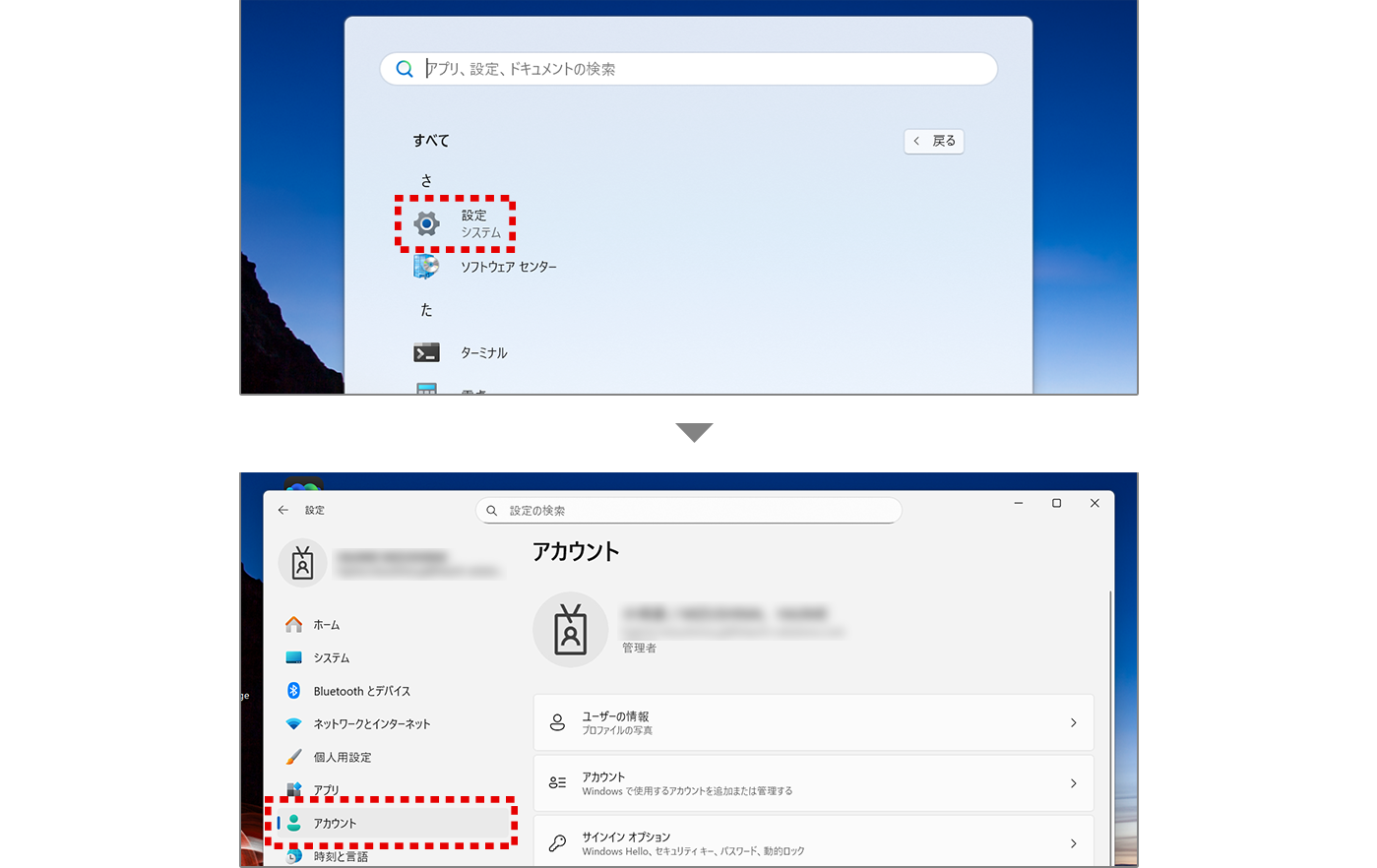
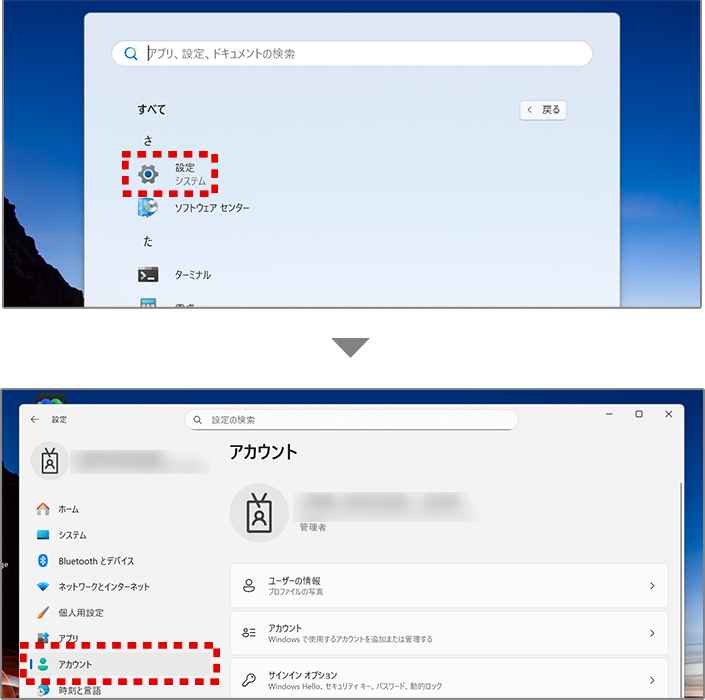 2本指で拡大
 -
2 「サインインオプション」を押してください。
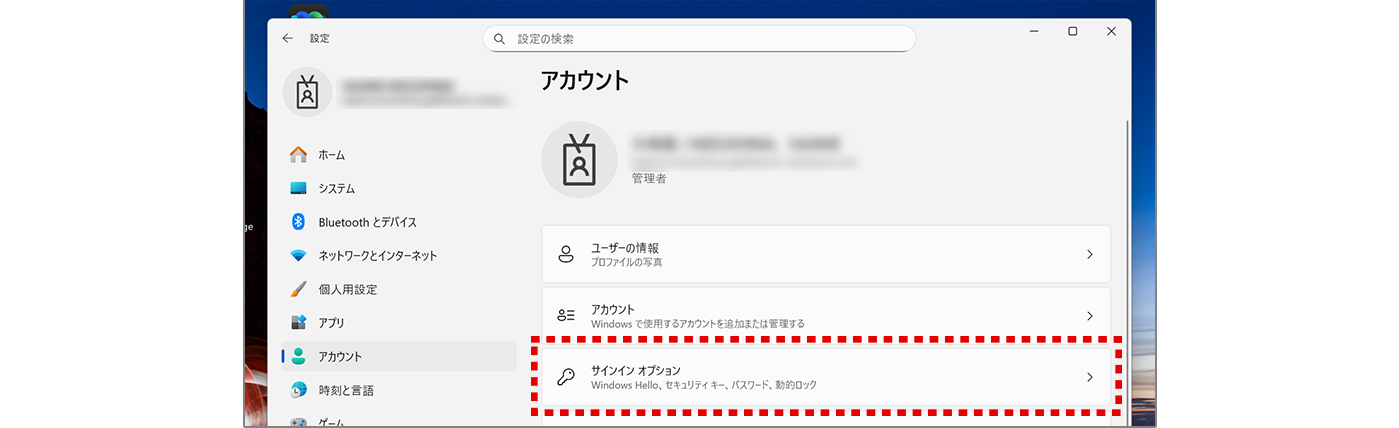
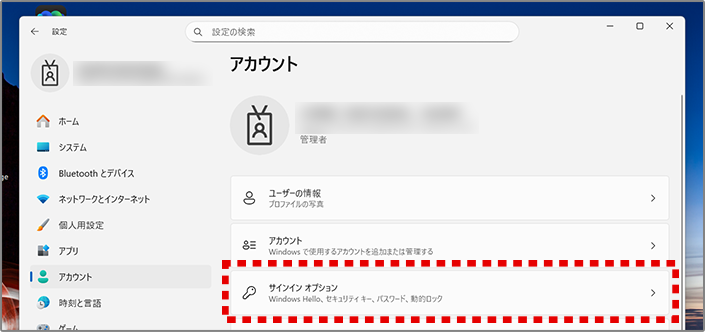 2本指で拡大
 -
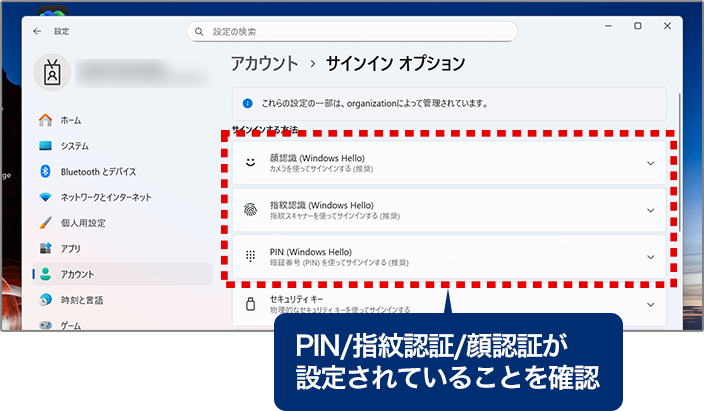
3 端末にサインインするための認証(PIN、指紋認証、顔認証等)いずれか設定されているかご確認ください。
設定されていない場合、パスキー登録ができないため、次の「4」以降を確認し、設定を行ってください。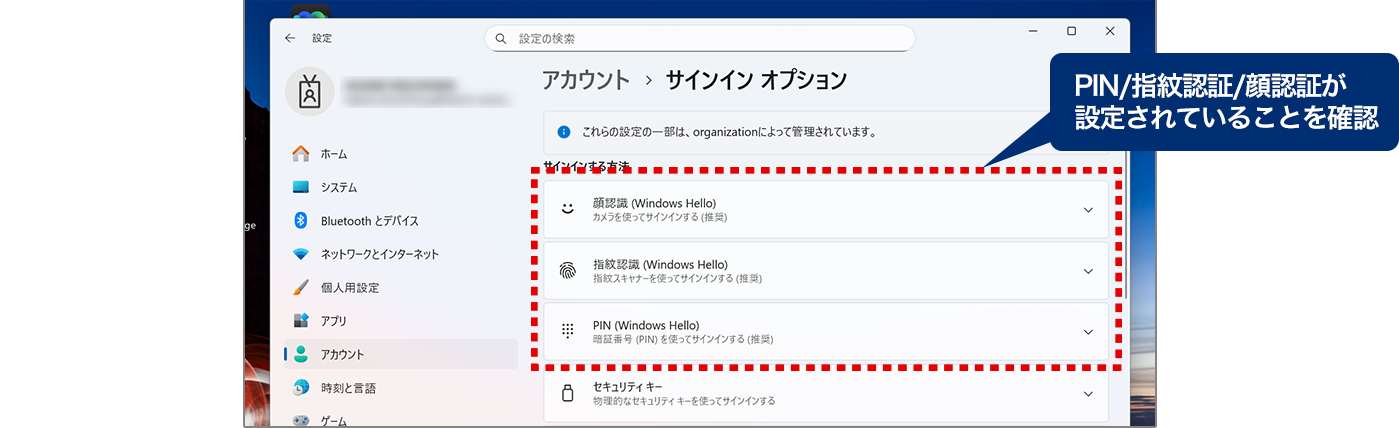
 2本指で拡大
 -
4 (例)PIN設定をする場合*
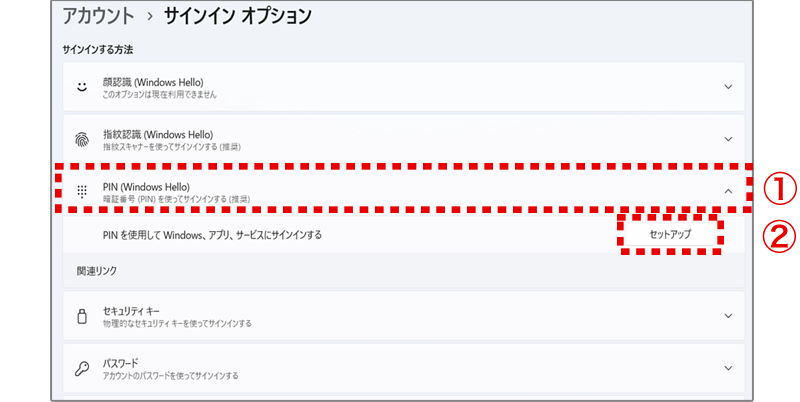
①「PIN(Windows Hello)」を選択し、②「セットアップ」を押してください。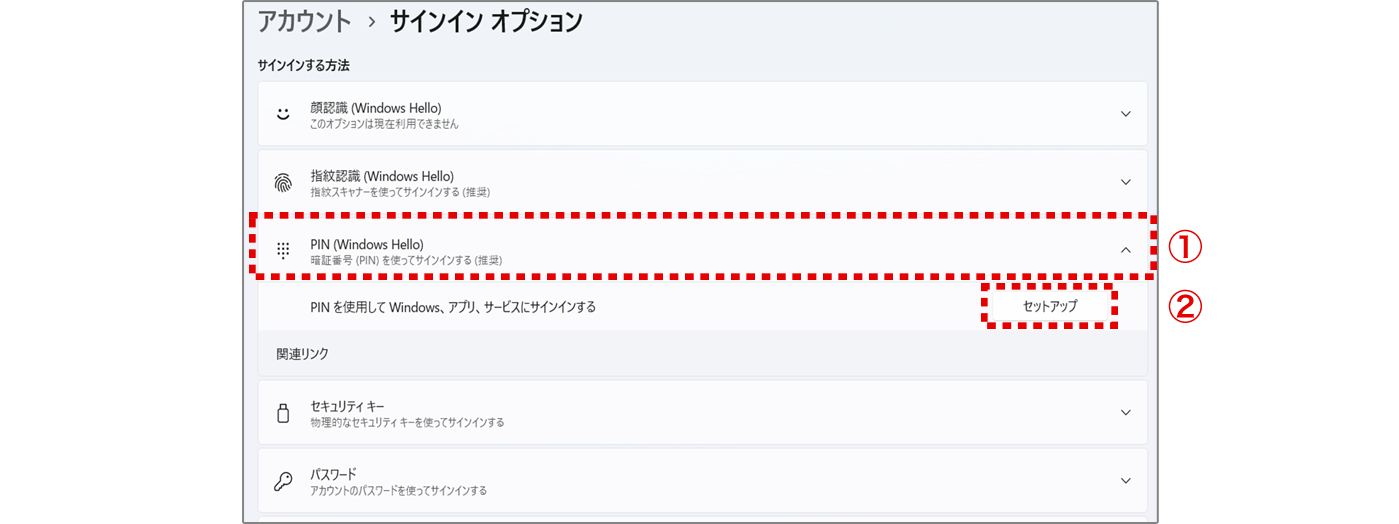
 2本指で拡大
- * 最低限PIN設定が必要となります。指紋認証、顔認証の対応端末であれば、そちらでも設定いただけます。
-
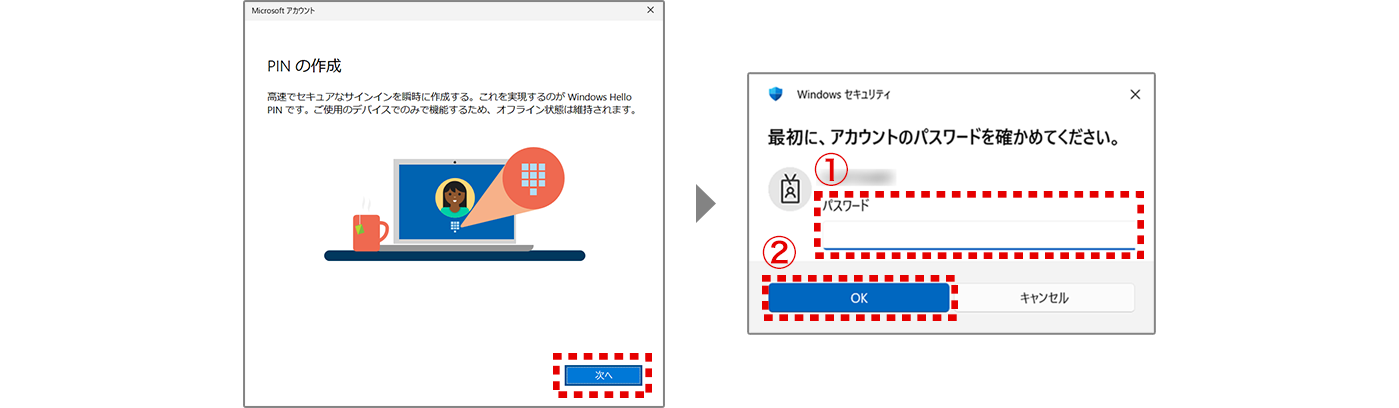
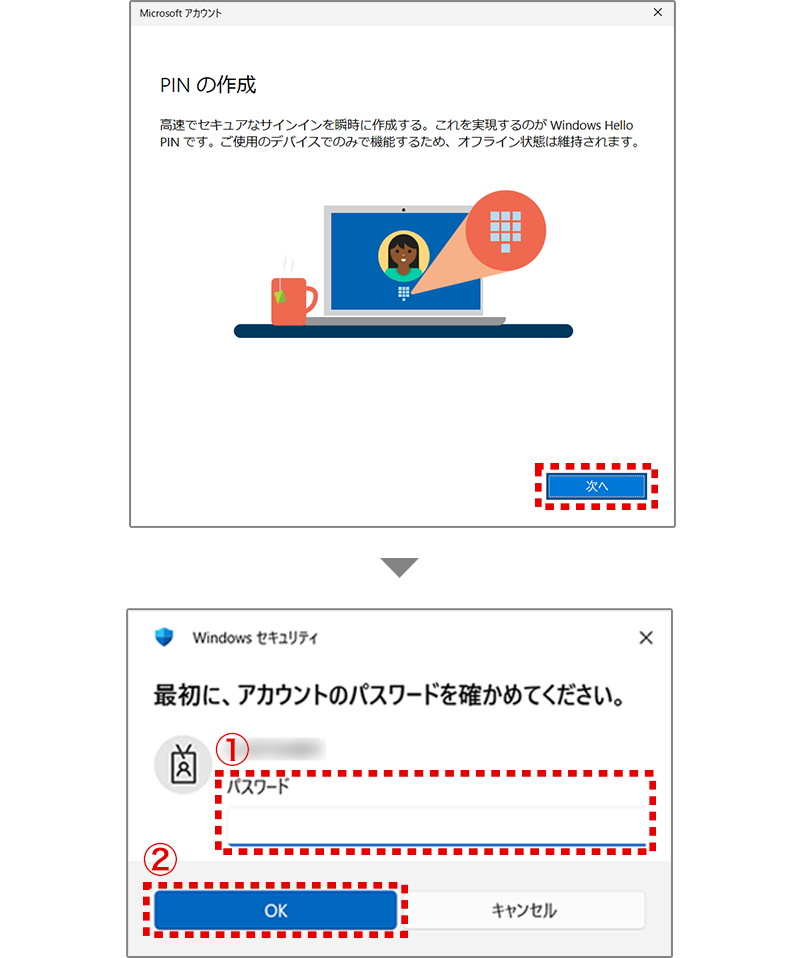
5 ①「パスワード入力画面」が表示されますので、Windowsのパスワードを入力し②「OK」を押してください。
 2本指で拡大
 -
6 ①「新しいPIN」(任意の数値等)を入力して、②「OK」を押してください。
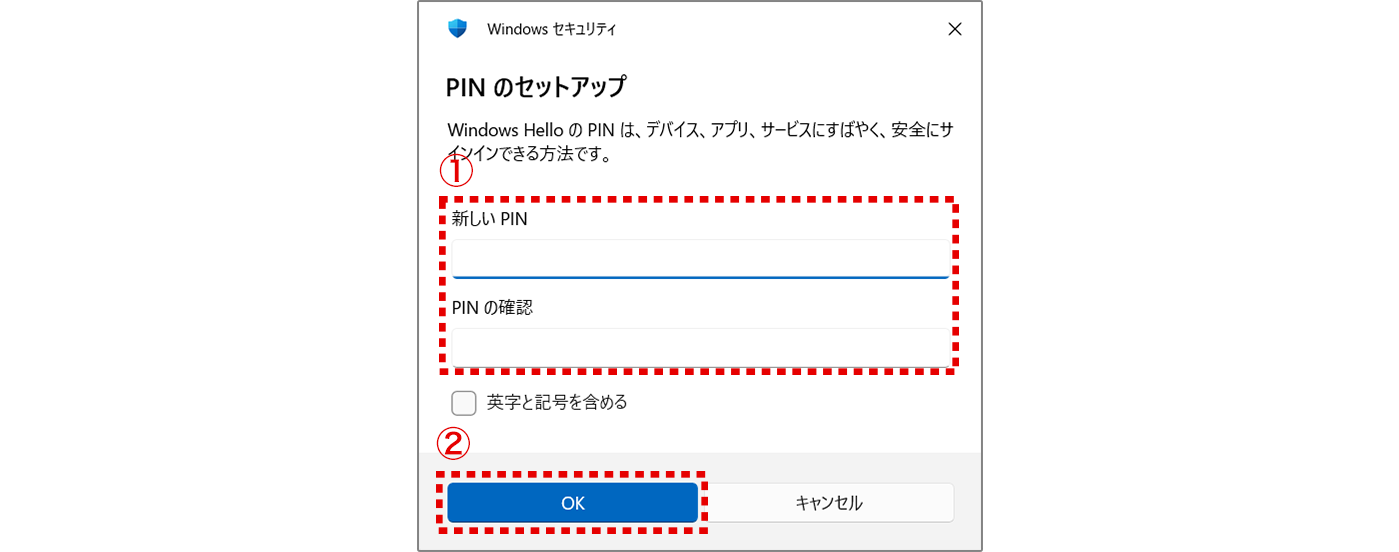
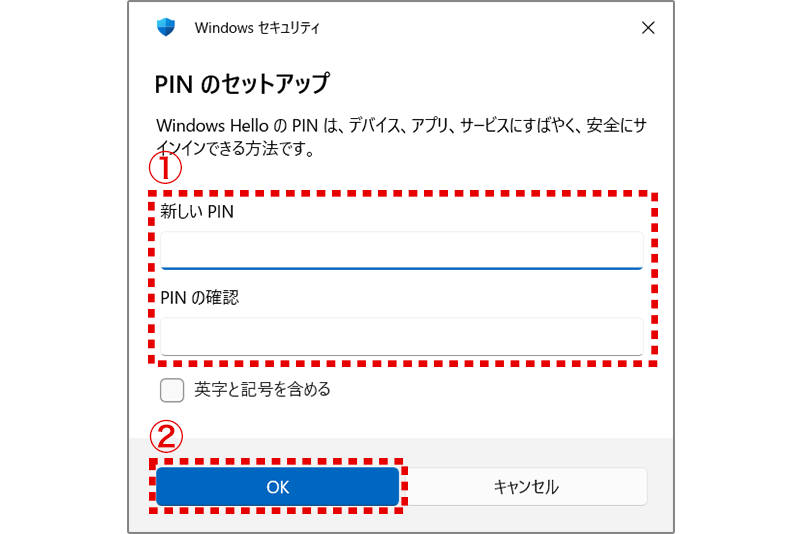 2本指で拡大
 -
7 パスキーの管理・保存先の設定を行っていただきます。
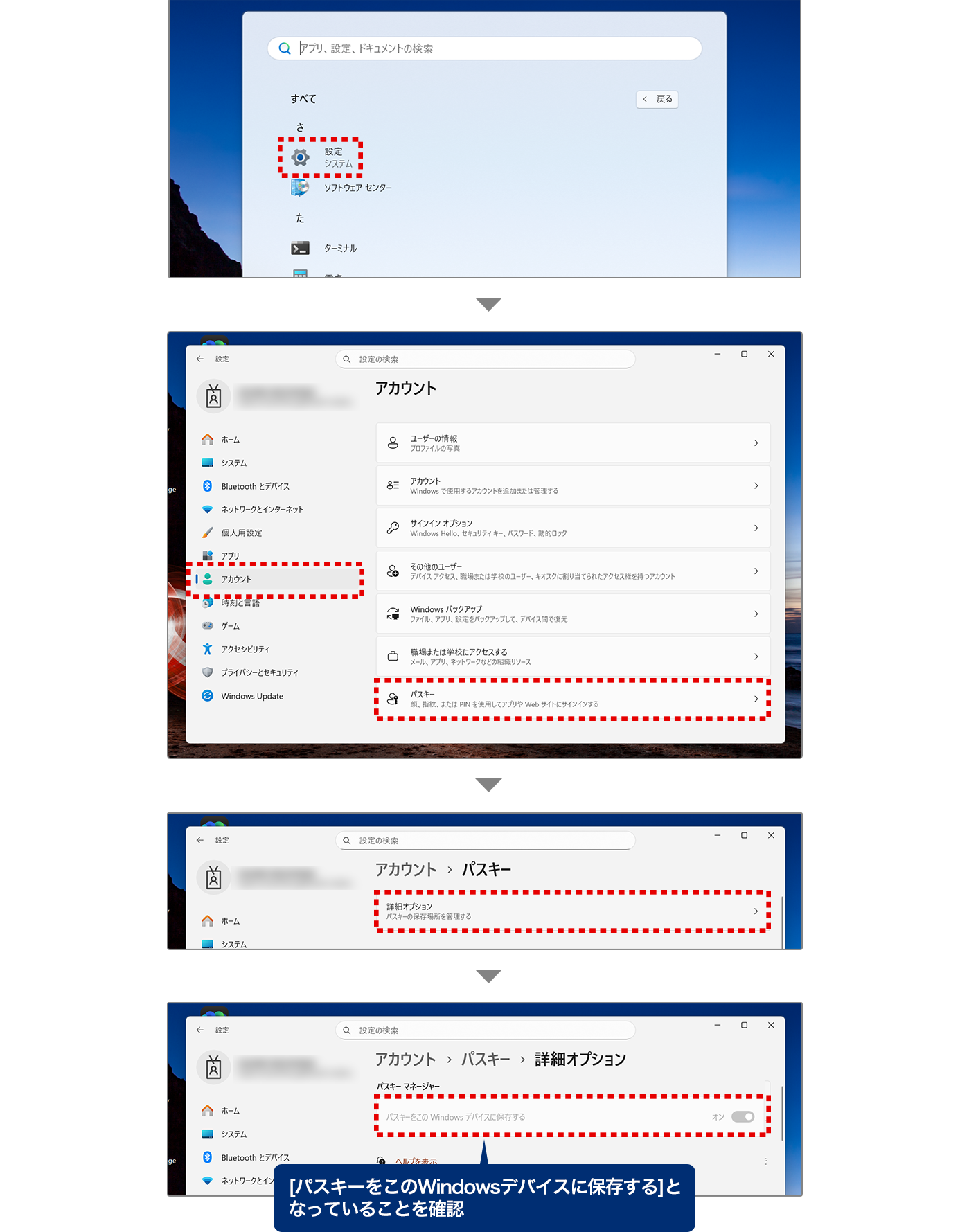
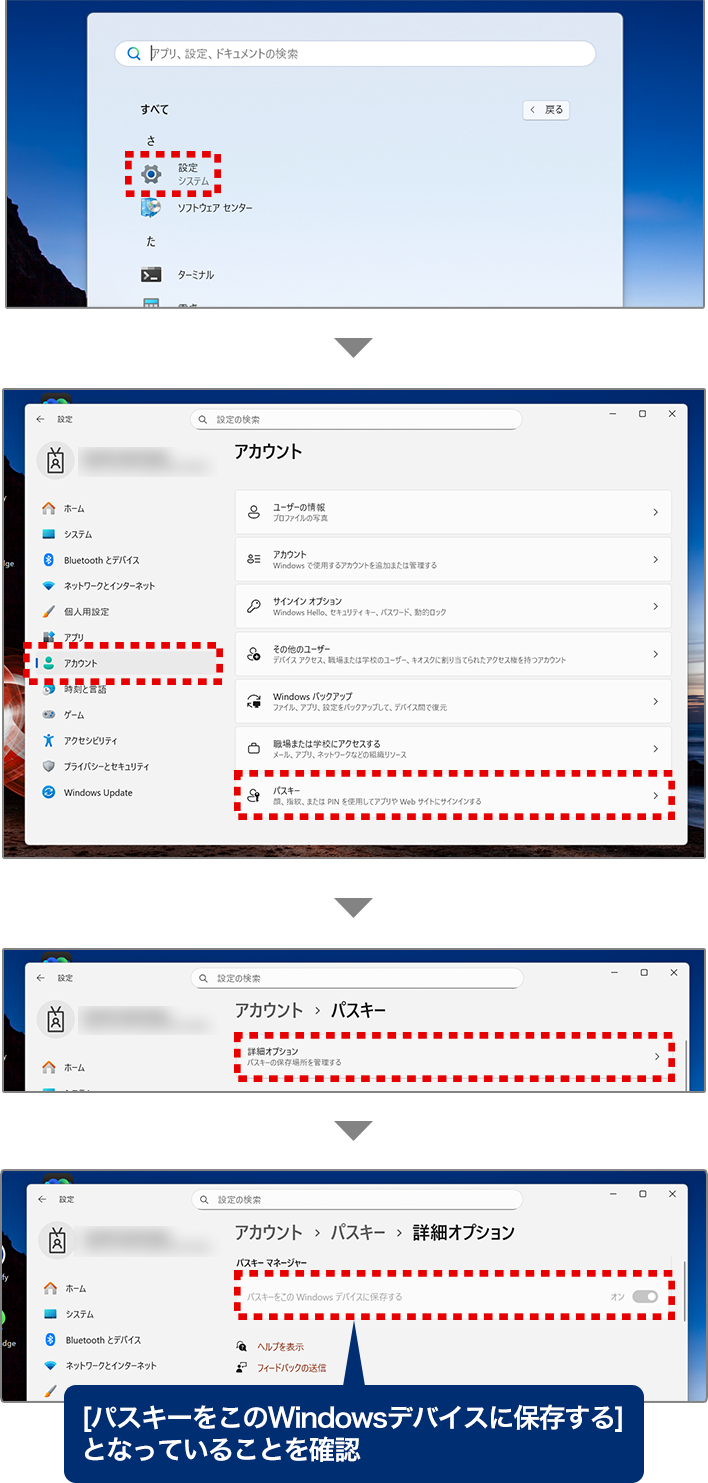 2本指で拡大