Microsoftパスワードマネージャーの設定の確認方法
Microsoftパスワードマネージャーに登録したパスキーでは、ログイン時にエラーが発生する場合があります。
Microsoftパスワードマネージャーをご利用の場合は、以下の状態になっているかご確認ください。
- Microsoft Edgeにログインしており、パスワードとパスキーの設定がオンになっている
- Microsoftパスワードマネージャーの設定が有効になっている
1 Microsoft Edgeにログインしており、パスワードとパスキーの設定がオンになっている
-
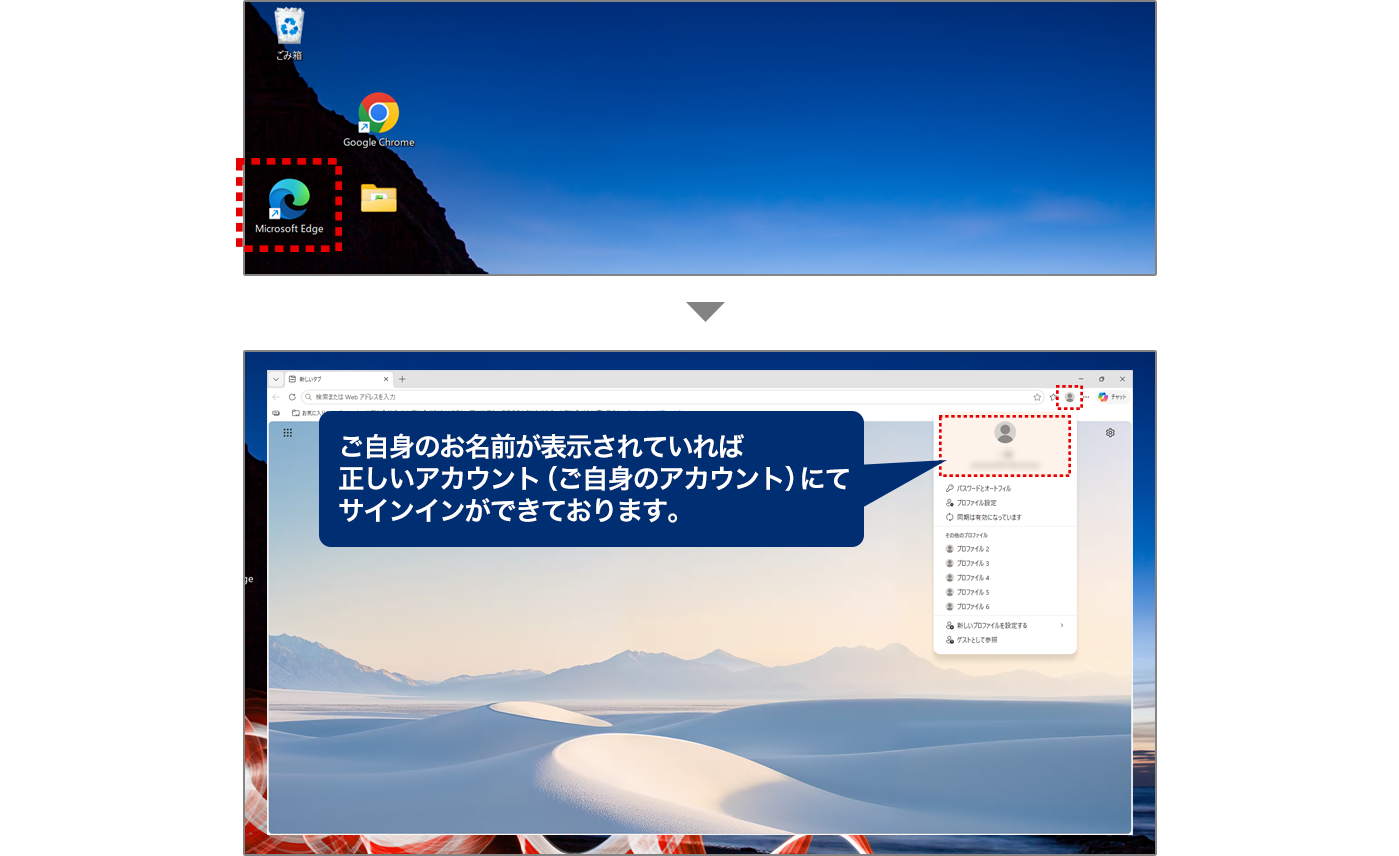
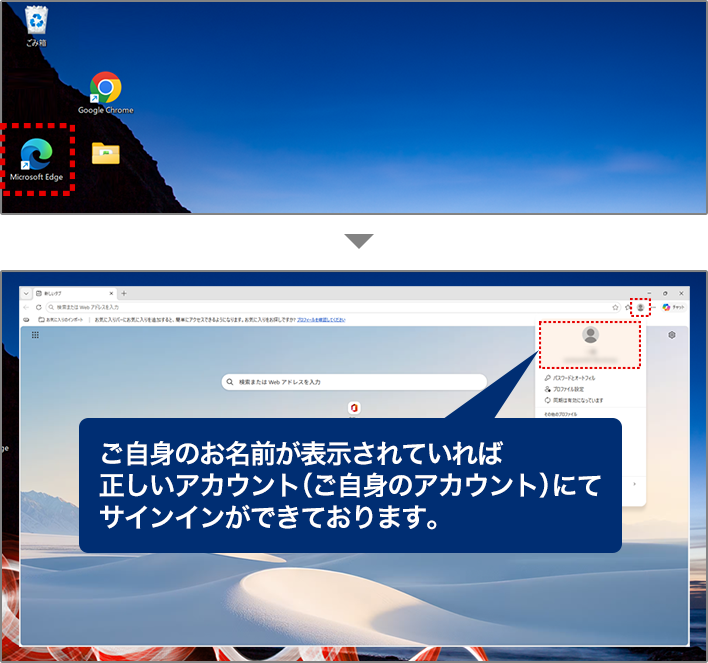
1 パスキーを保存したマイクロソフトアカウントをご確認のうえ、正しいアカウントでサインインした状態で、再度ログインをお試しください。
 2本指で拡大
 -
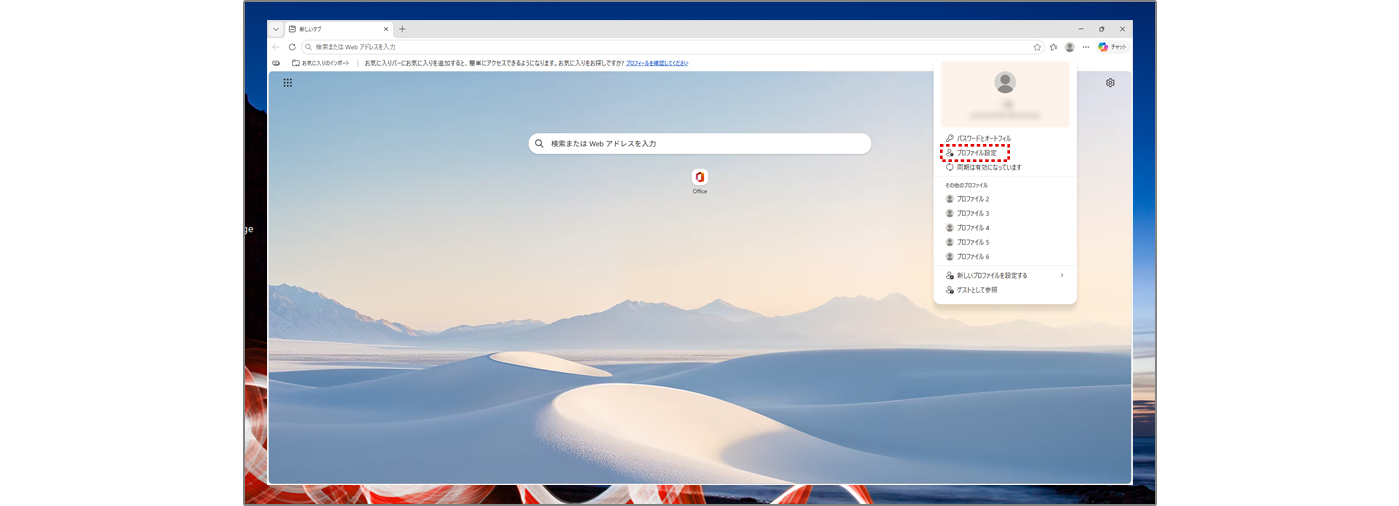
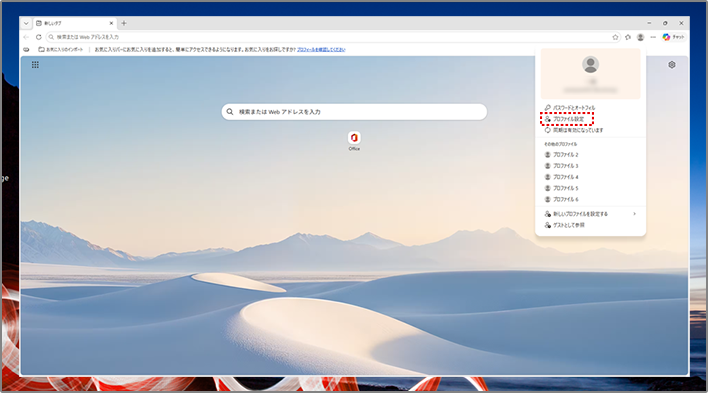
2 正しいアカウントでログインができることが確認できたら「プロファイル設定」を押してください。
 2本指で拡大
 -
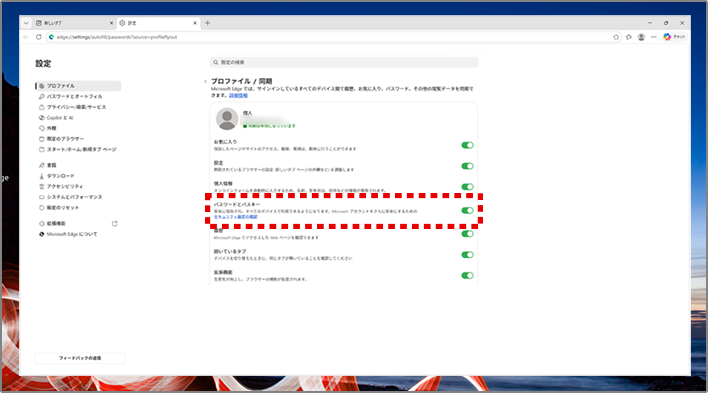
3 プロファイル/同期内の「パスワードとパスキー」がオン(緑)になっていることを確認してください。
緑色になっていればオンできております。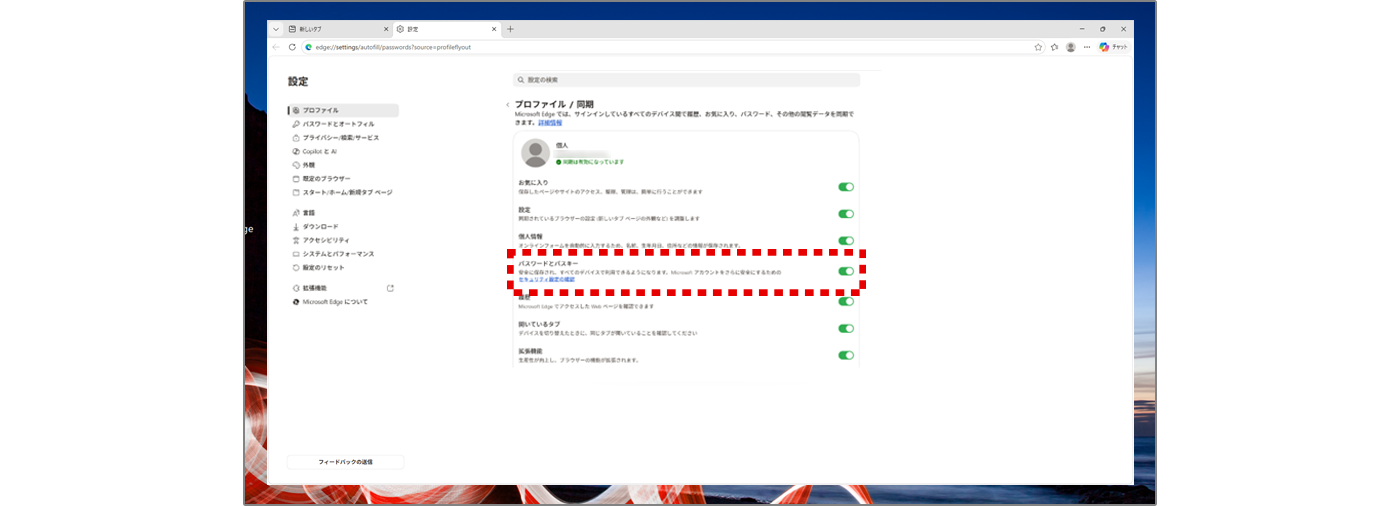
 2本指で拡大
2 Microsoftパスワードマネージャーの設定が有効になっている
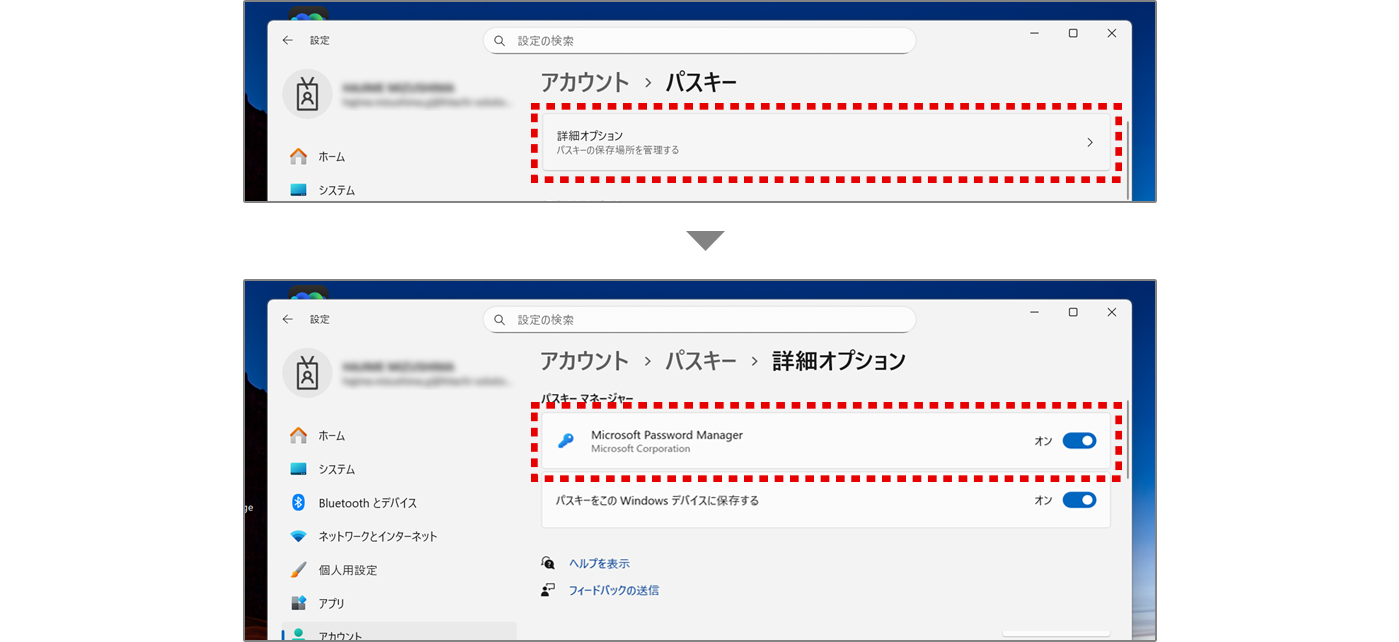
「設定」>「アカウント」>「パスキー」>「詳細オプション」にてMicrosoft Password Manager がオン(青の状態)になっていることを確認ください。
-
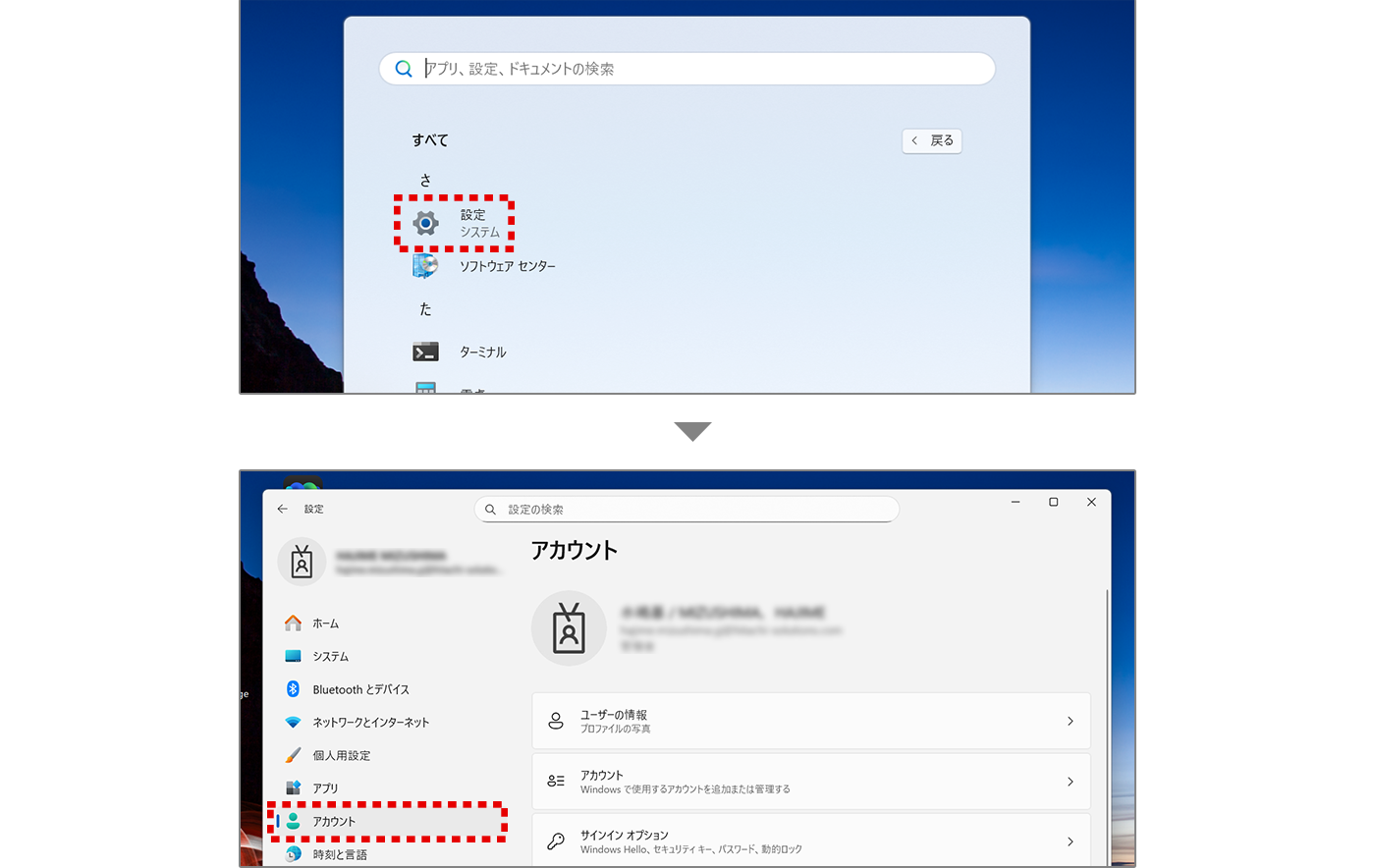
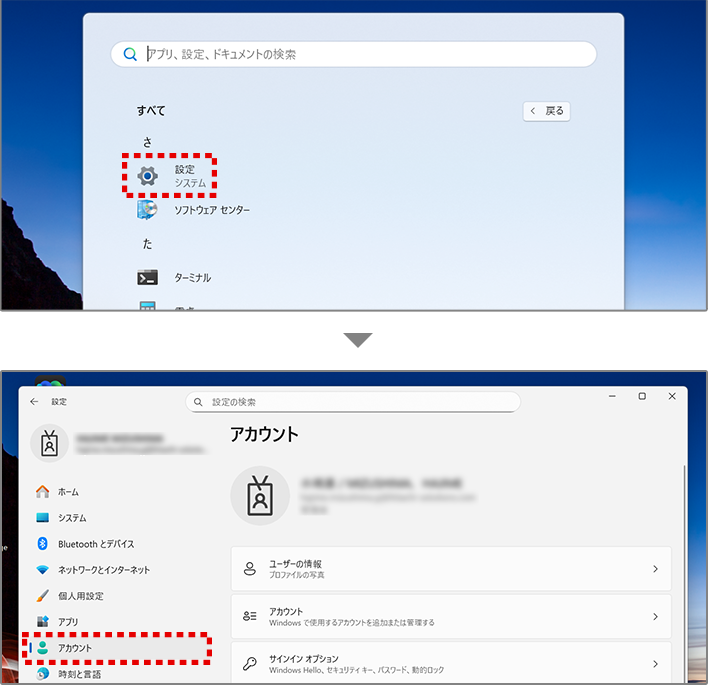
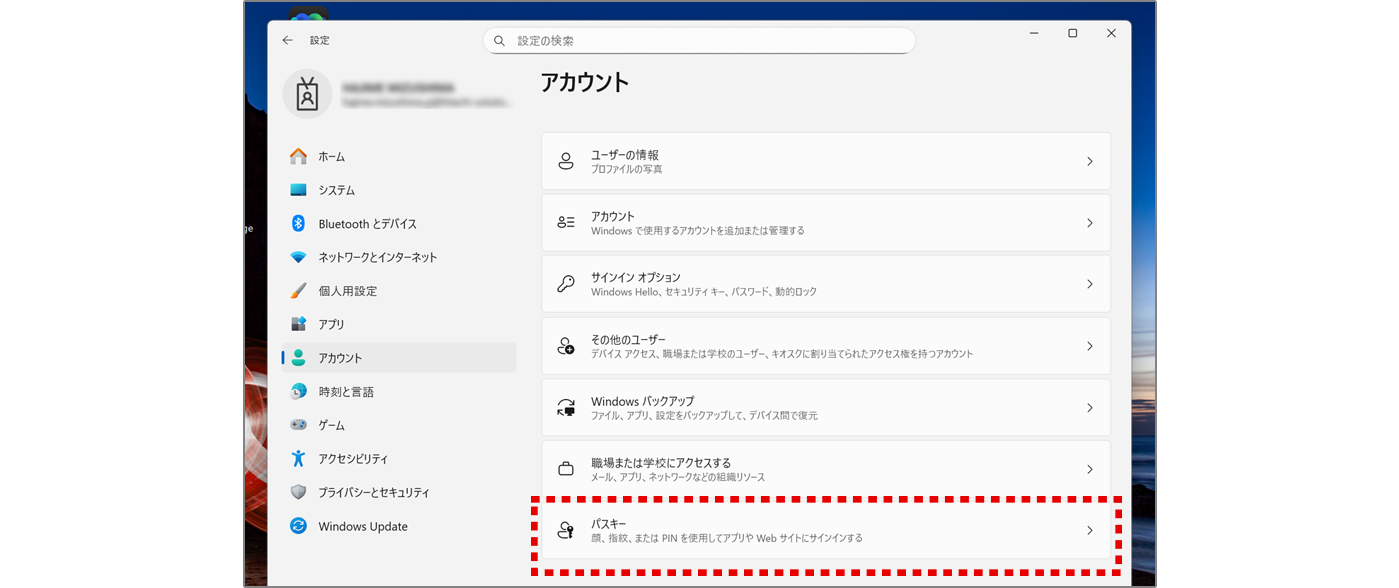
1 お使いのPCで「設定」>「アカウント」へ進んでください。
 2本指で拡大
 -
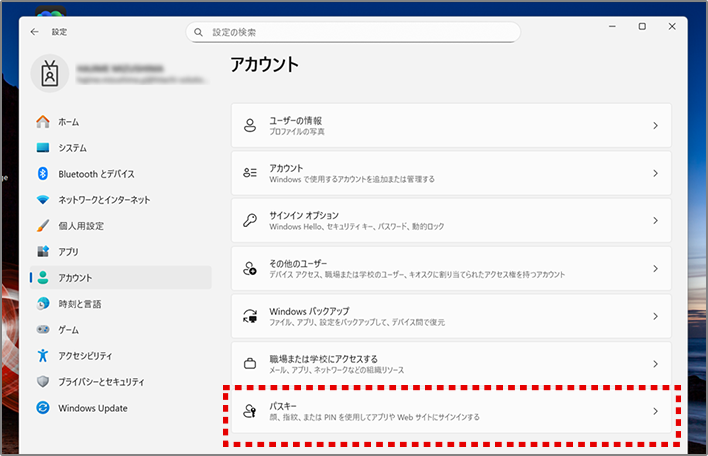
2 「パスキー」を押してください。
 2本指で拡大
 -
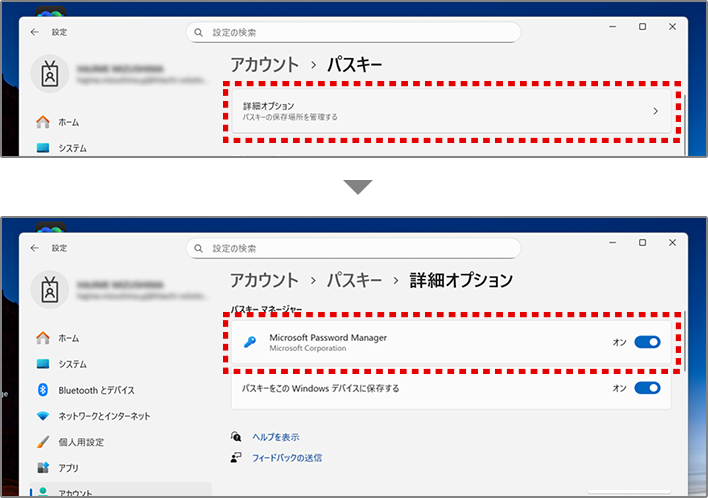
3 詳細オプションをクリックしていただき、Microsoftパスワードマネージャーがオンになっていれば完了です。
 2本指で拡大