パソコンからログインしてパスキー登録をする方法
パスキー初回登録・追加登録の方法(動画)

パスキー初回登録・追加登録の画面遷移
-
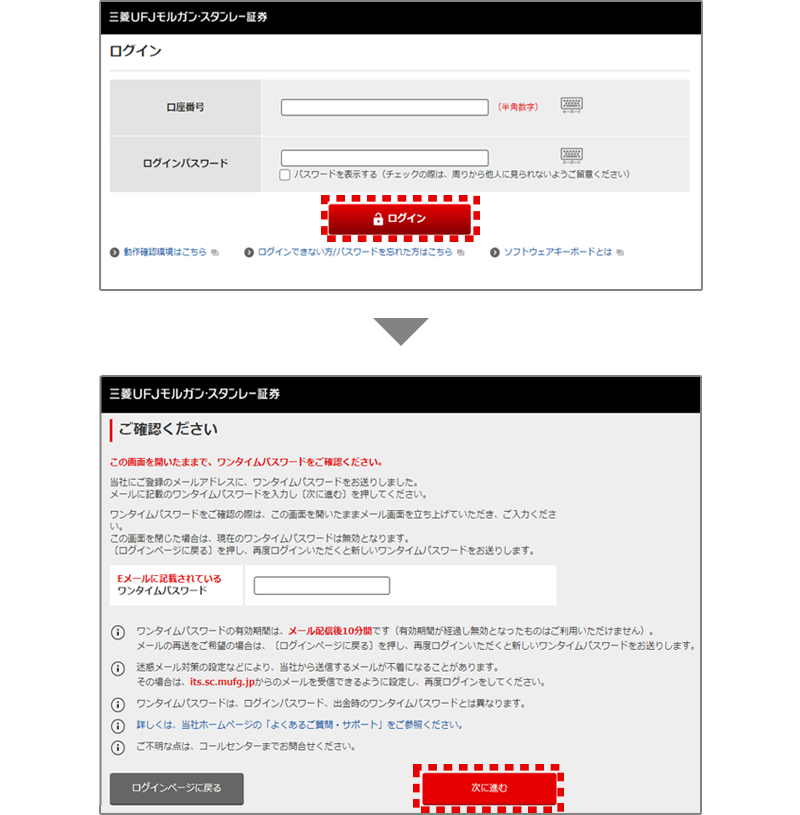
1 切替日以降、パスキーを登録する端末でログインしてください。
パスキーをご登録いただくと、以降ワンタイムパスワードの入力が不要になります。

 2本指で拡大
 -
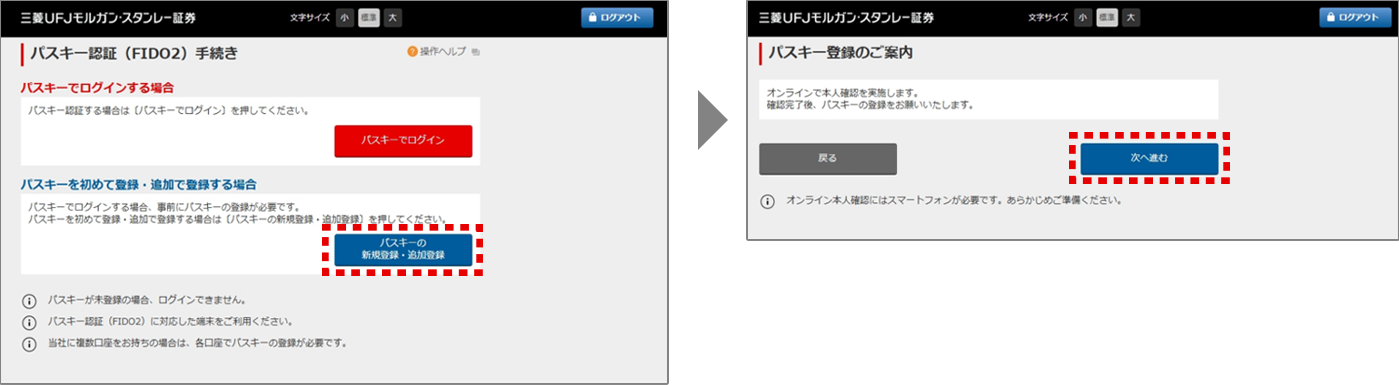
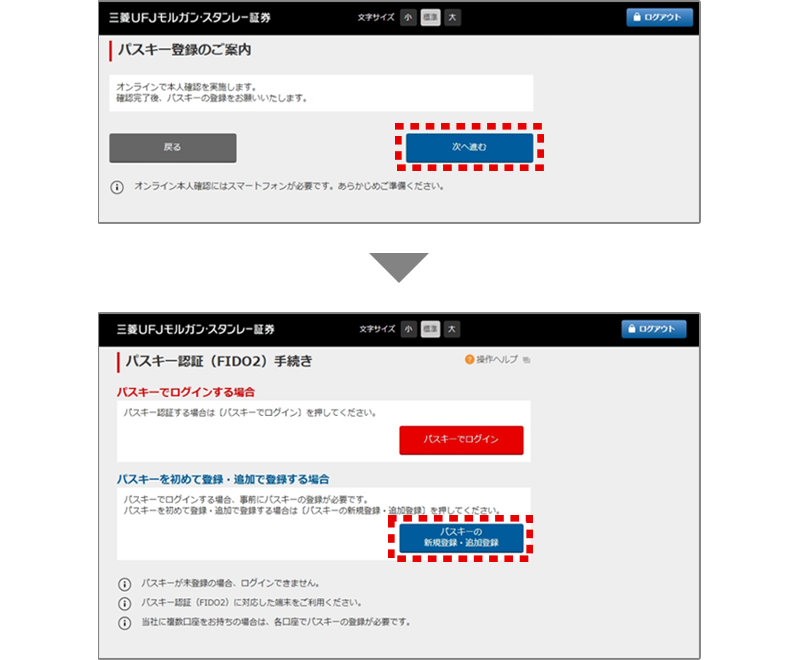
2 【パスキーの新規登録・追加登録】を押し、続けて【次へ進む】を押してください。
 2本指で拡大
この画面が表示されない場合、パスキー認証の切替日前になりますので、切替日までお待ちください。
-
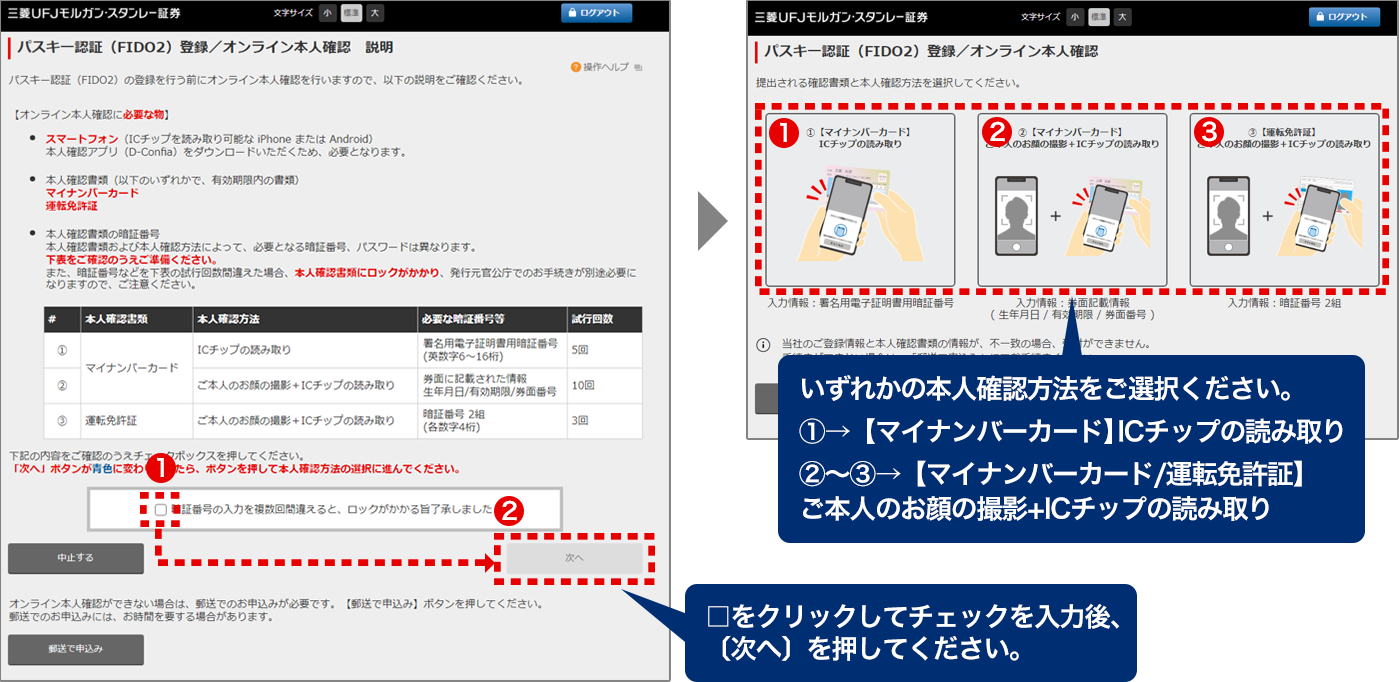
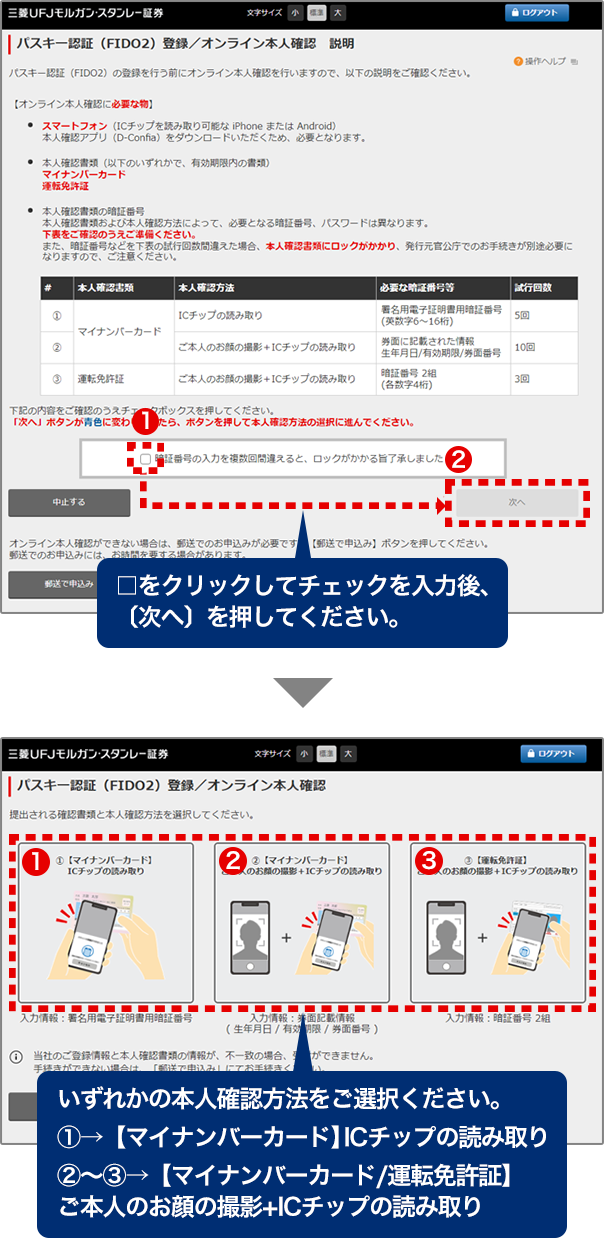
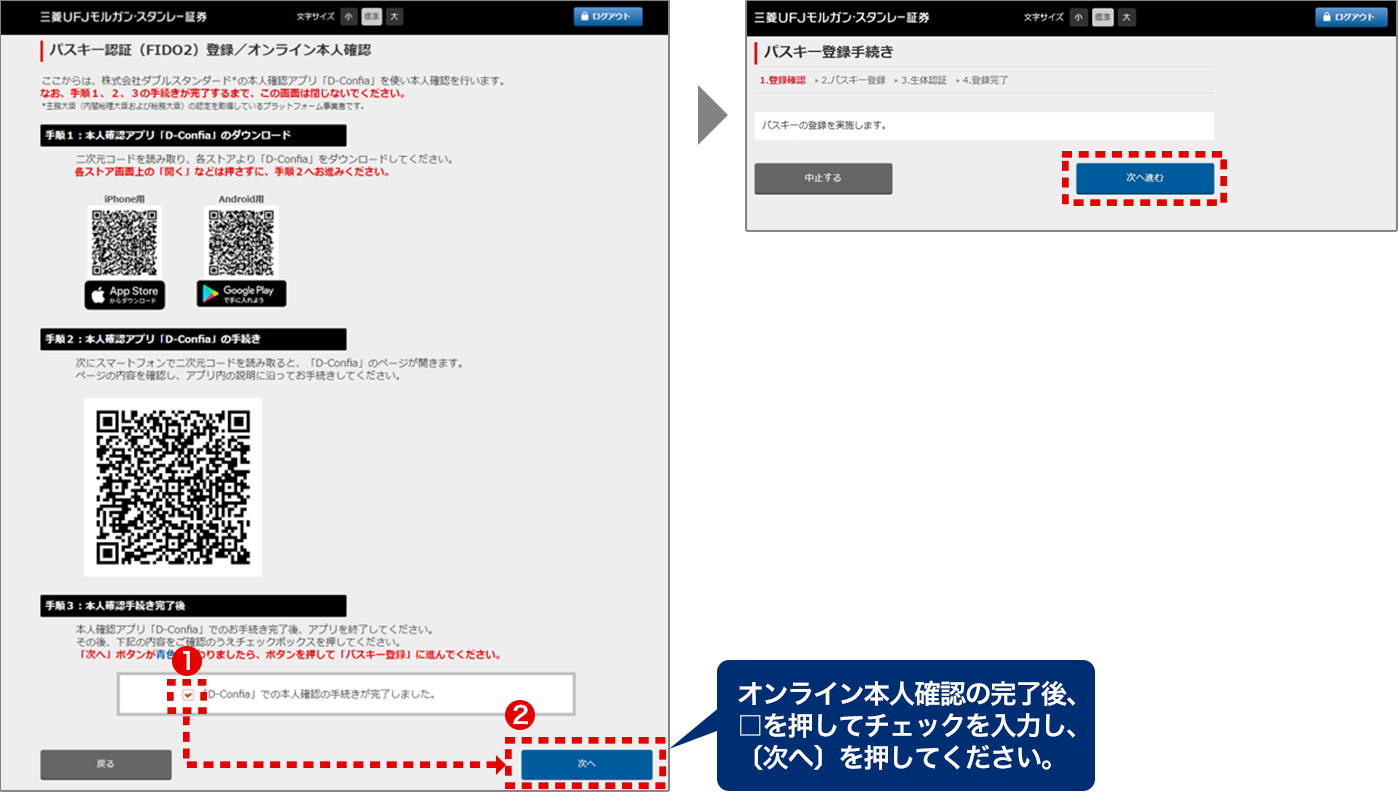
3 パスキーの登録前にオンライン本人確認を行います。
オンライン本人確認ができない場合は【郵送で申込み】を押してお手続きください。
 2本指で拡大
 -
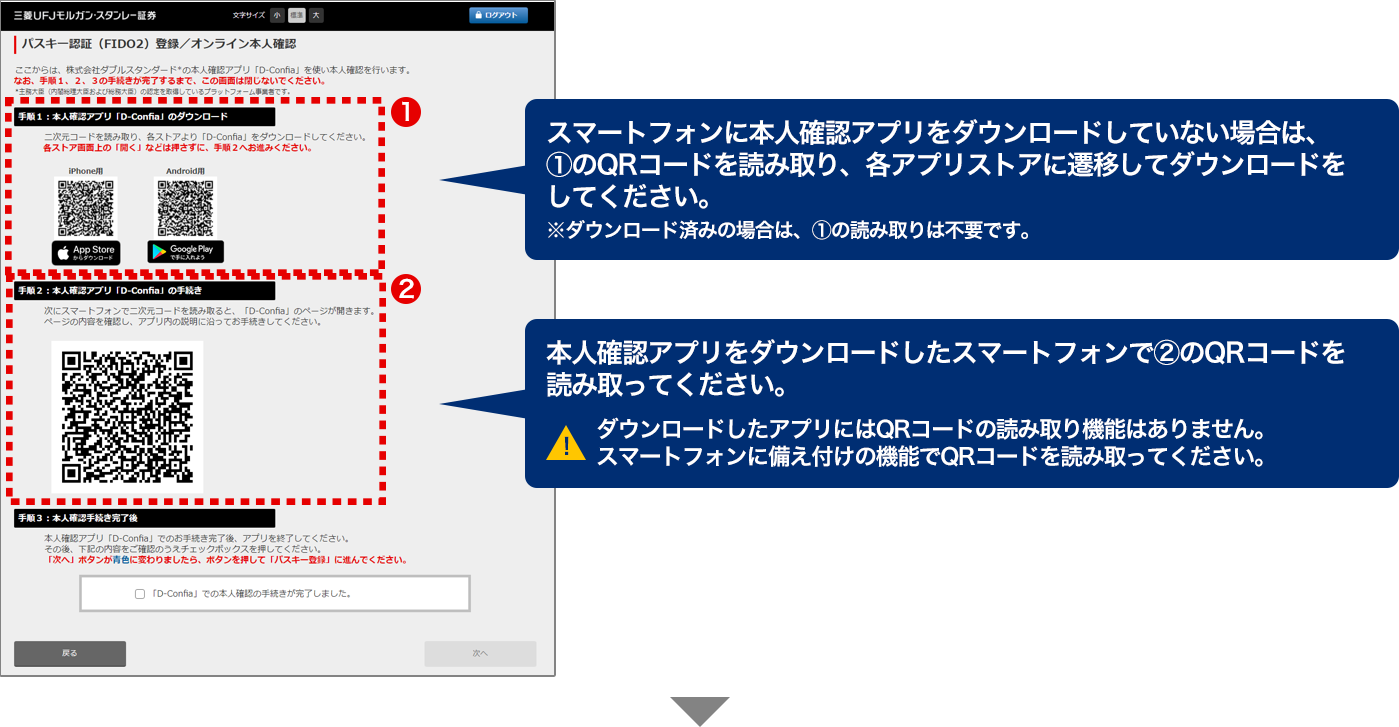
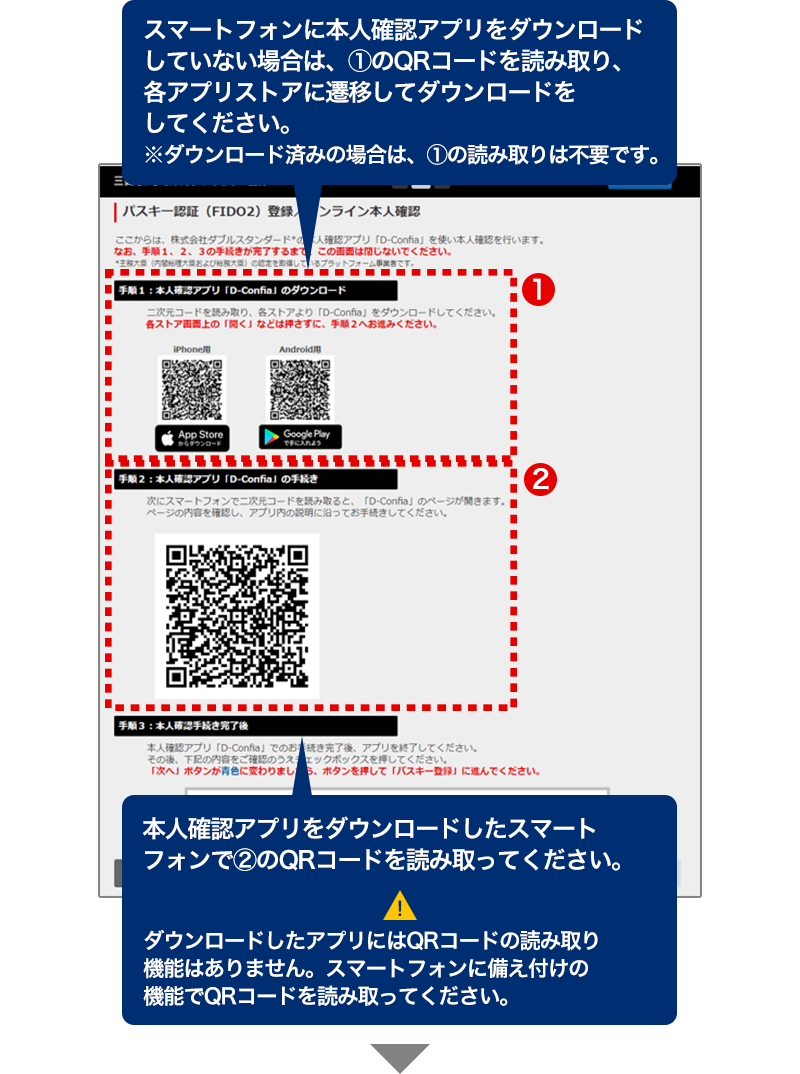
4 ①でオンライン本人確認に必要なアプリをスマートフォンにダウンロード後、②のQRコードをアプリをダウンロードしたスマートフォンで読み取ってください。
 2本指で拡大
 -
オンライン本人確認で
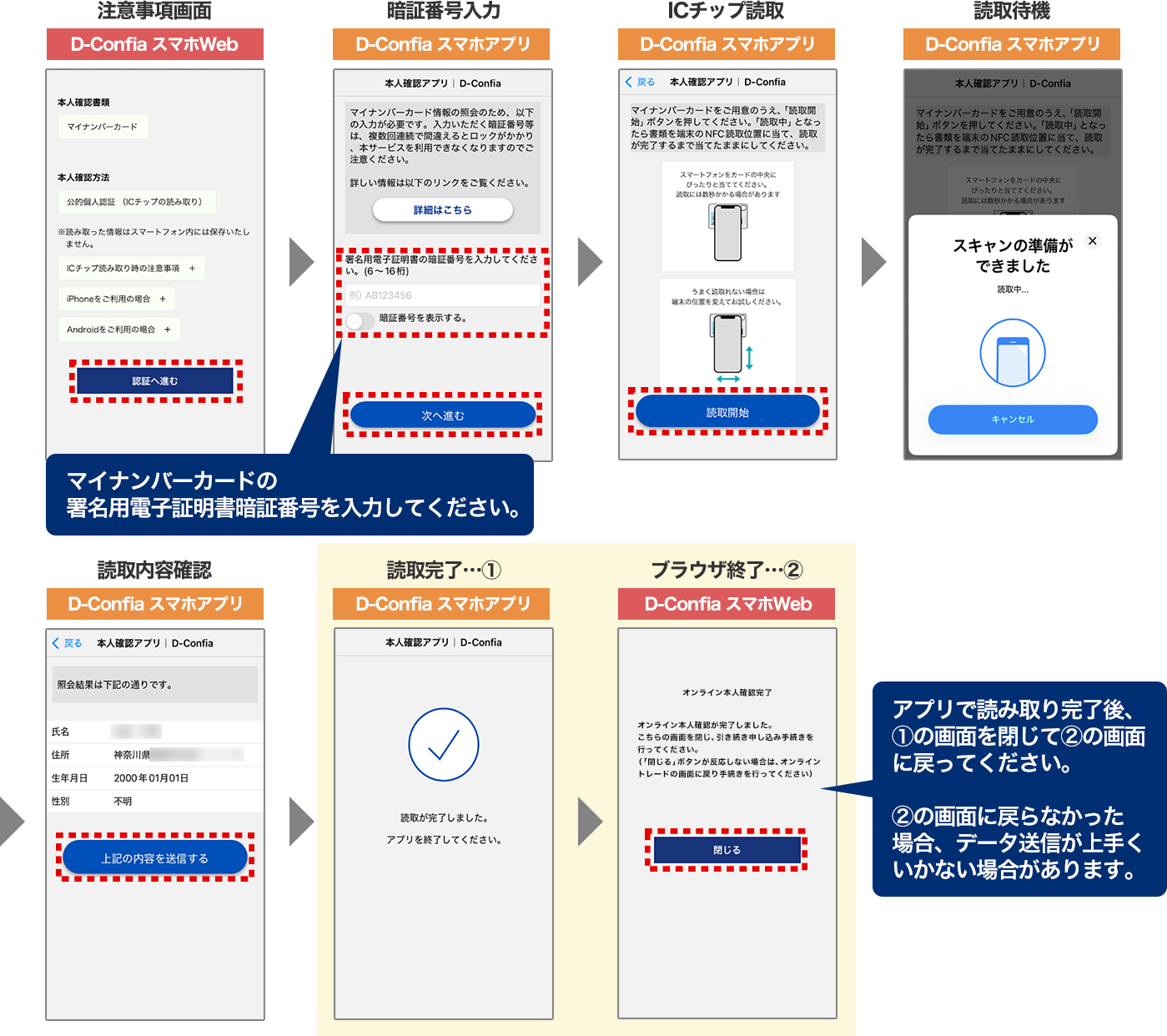
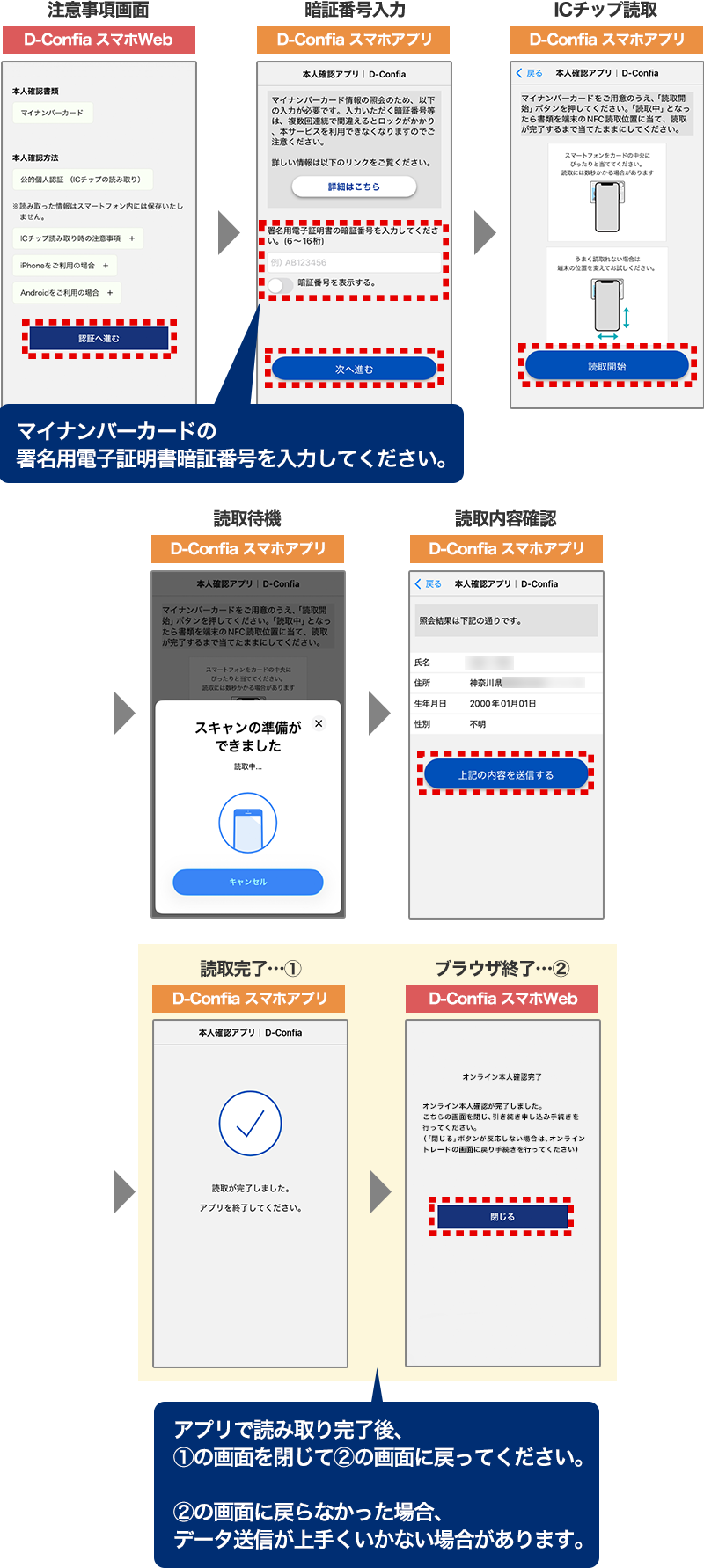
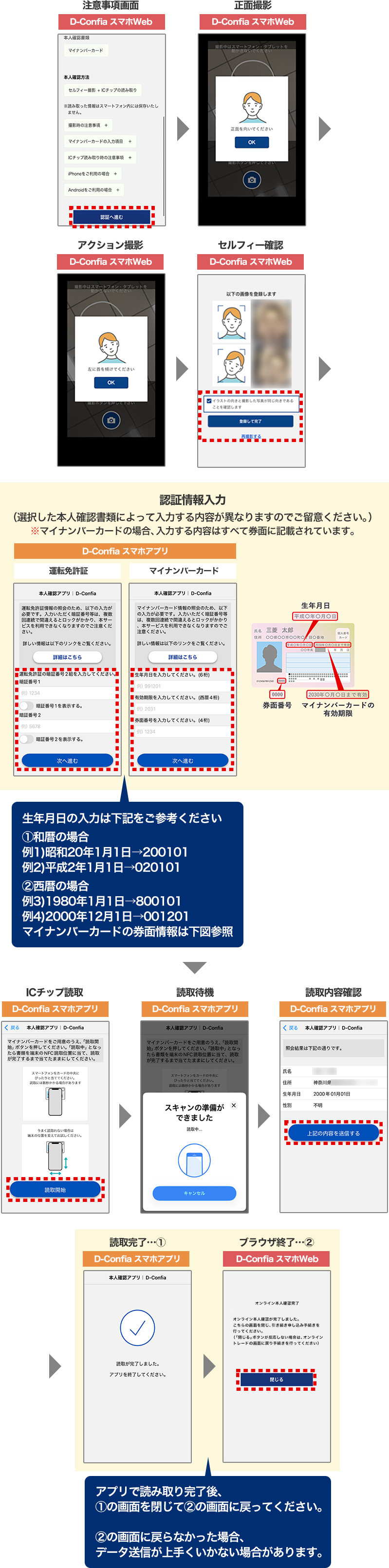
【マイナンバーカード】ICチップの読み取りを選択した場合5-1 お手元にマイナンバーカードをご用意いただき、オンライン本人確認画面の案内に沿ってお手続きください。
 2本指で拡大
オンライン本人確認で
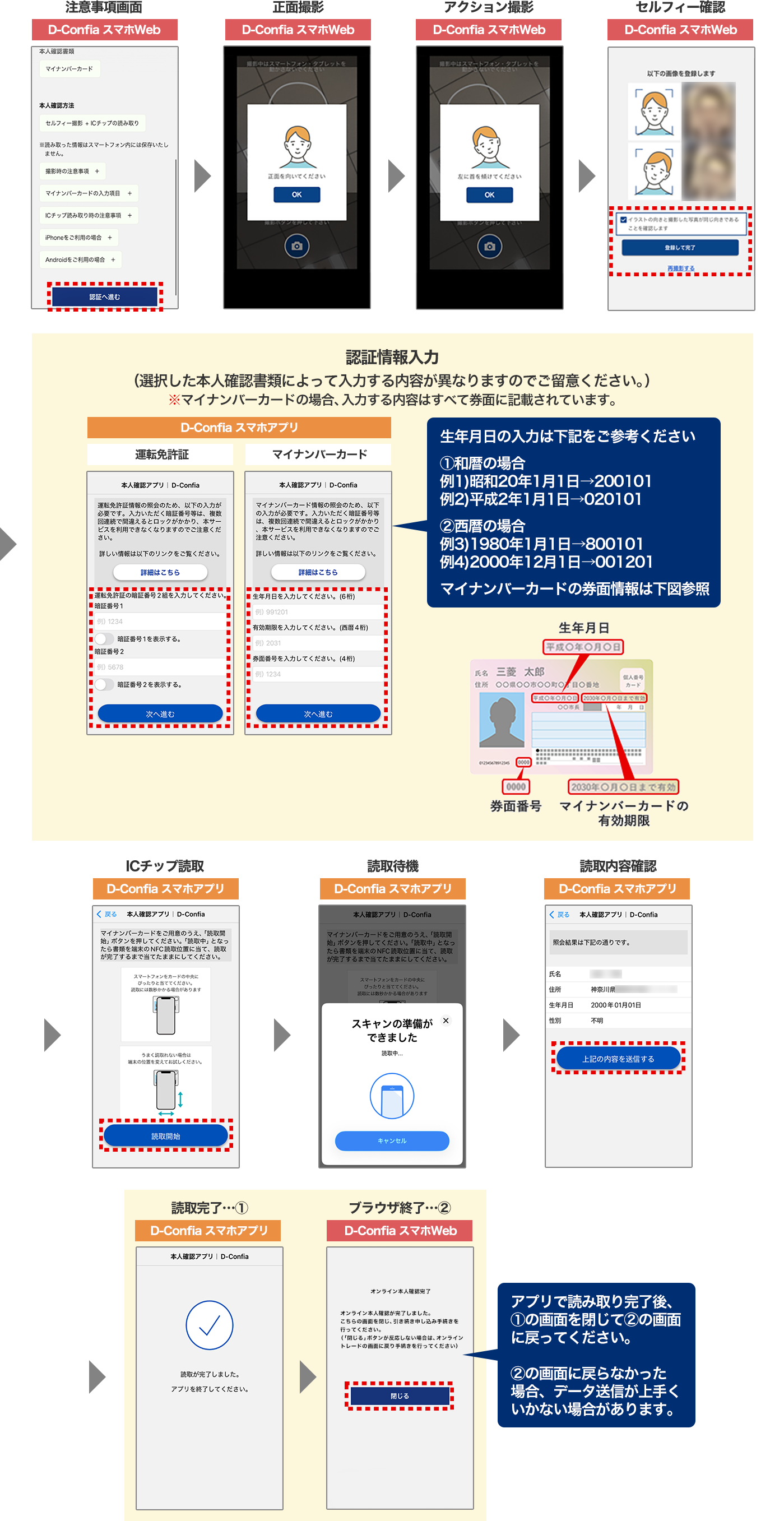
【マイナンバーカード/運転免許証】ご本人のお顔の撮影+ICチップの読み取りを選択した場合5-2 お手元にマイナンバーカード/運転免許証をご用意いただき、オンライン本人確認画面の案内に沿ってお手続きください。
 2本指で拡大
 -
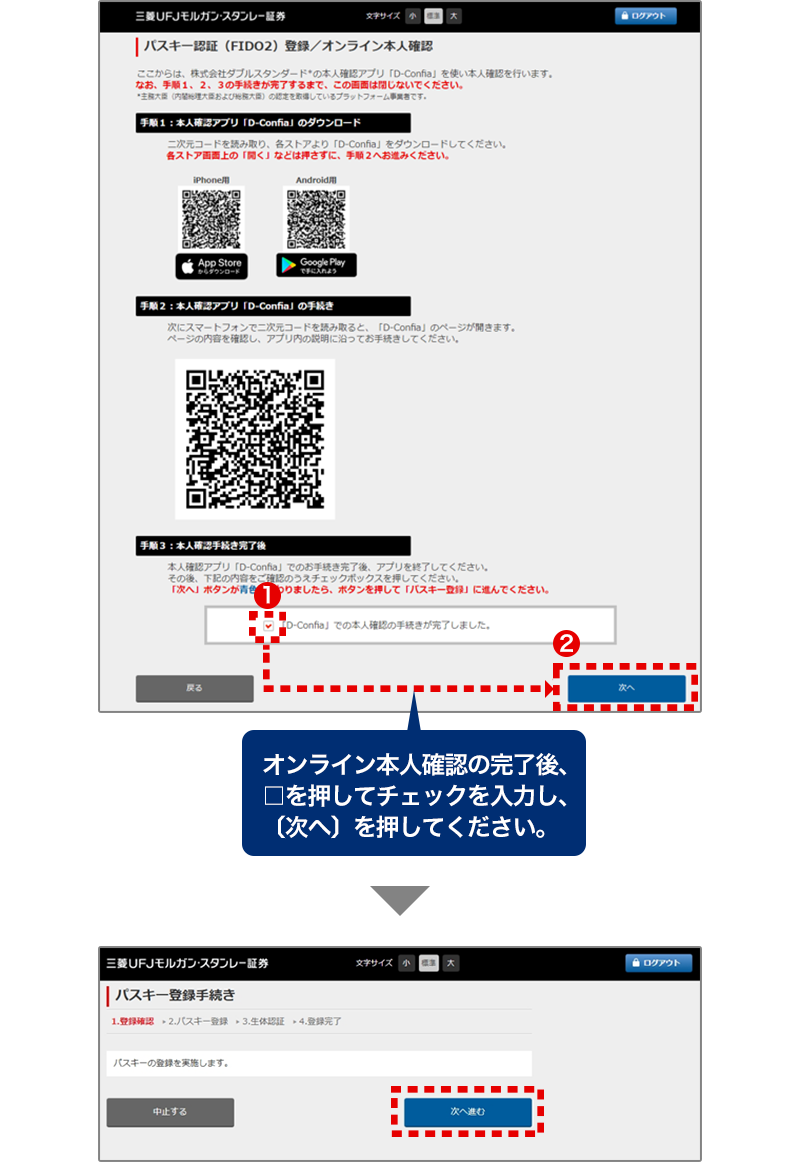
6 当社の画面に戻りましたら、パスキー登録のお手続きを進めてください。
 2本指で拡大
 -
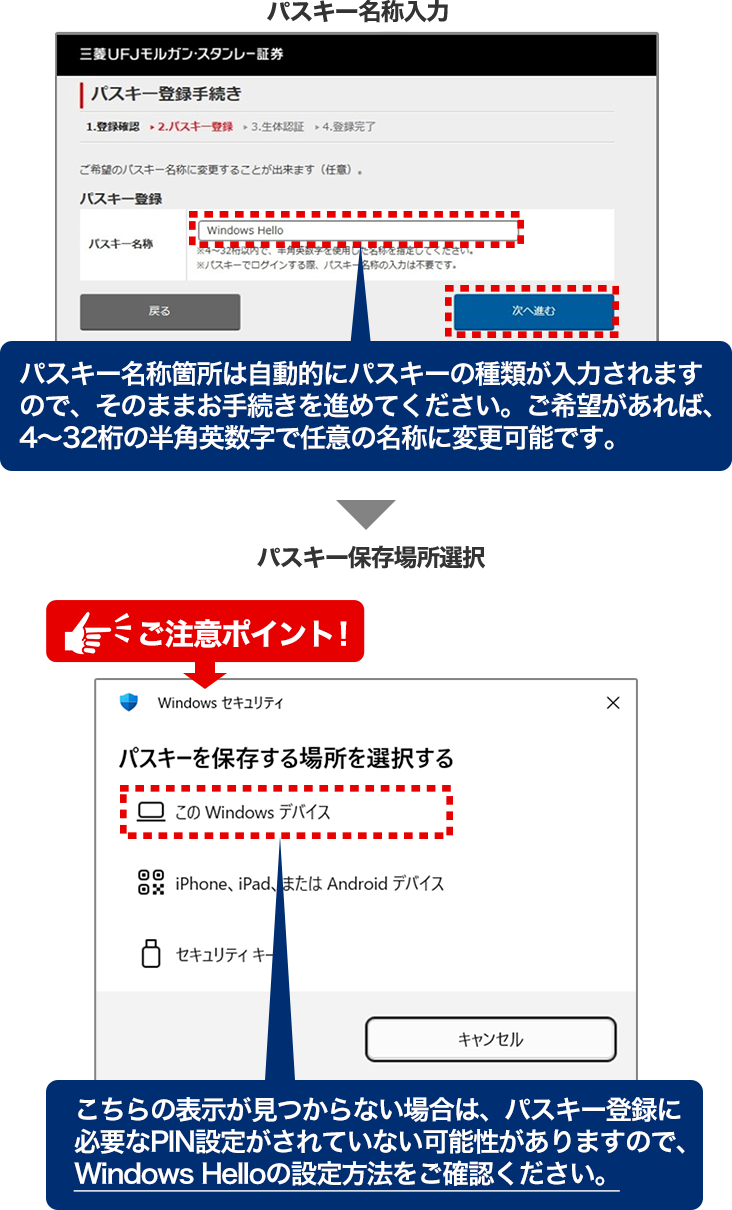
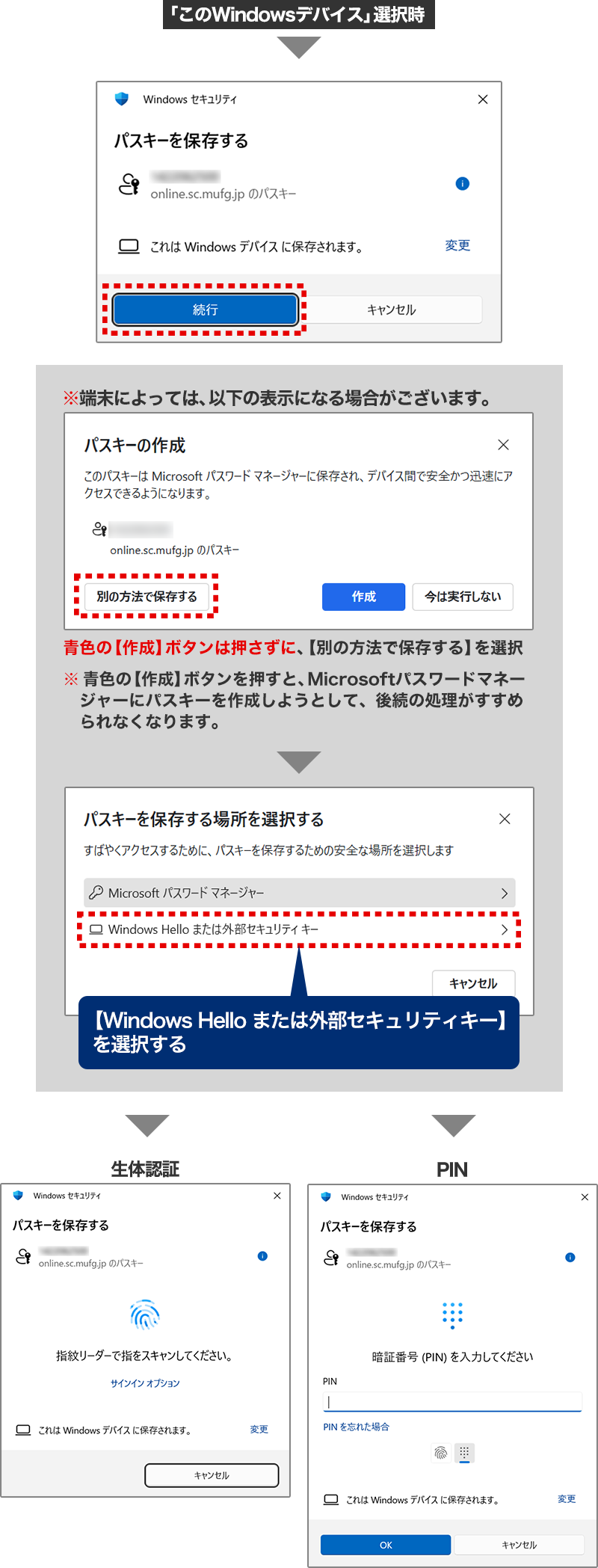
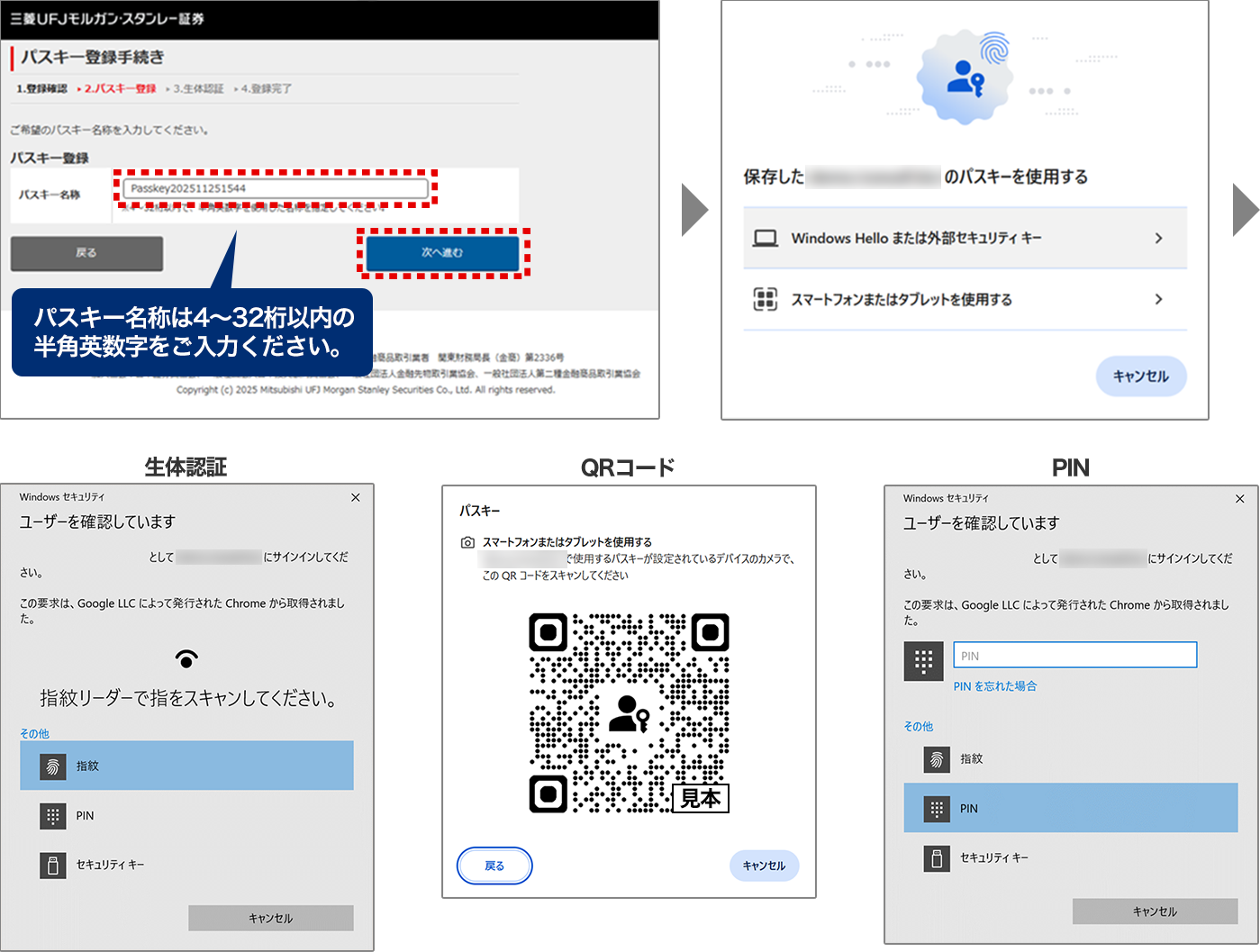
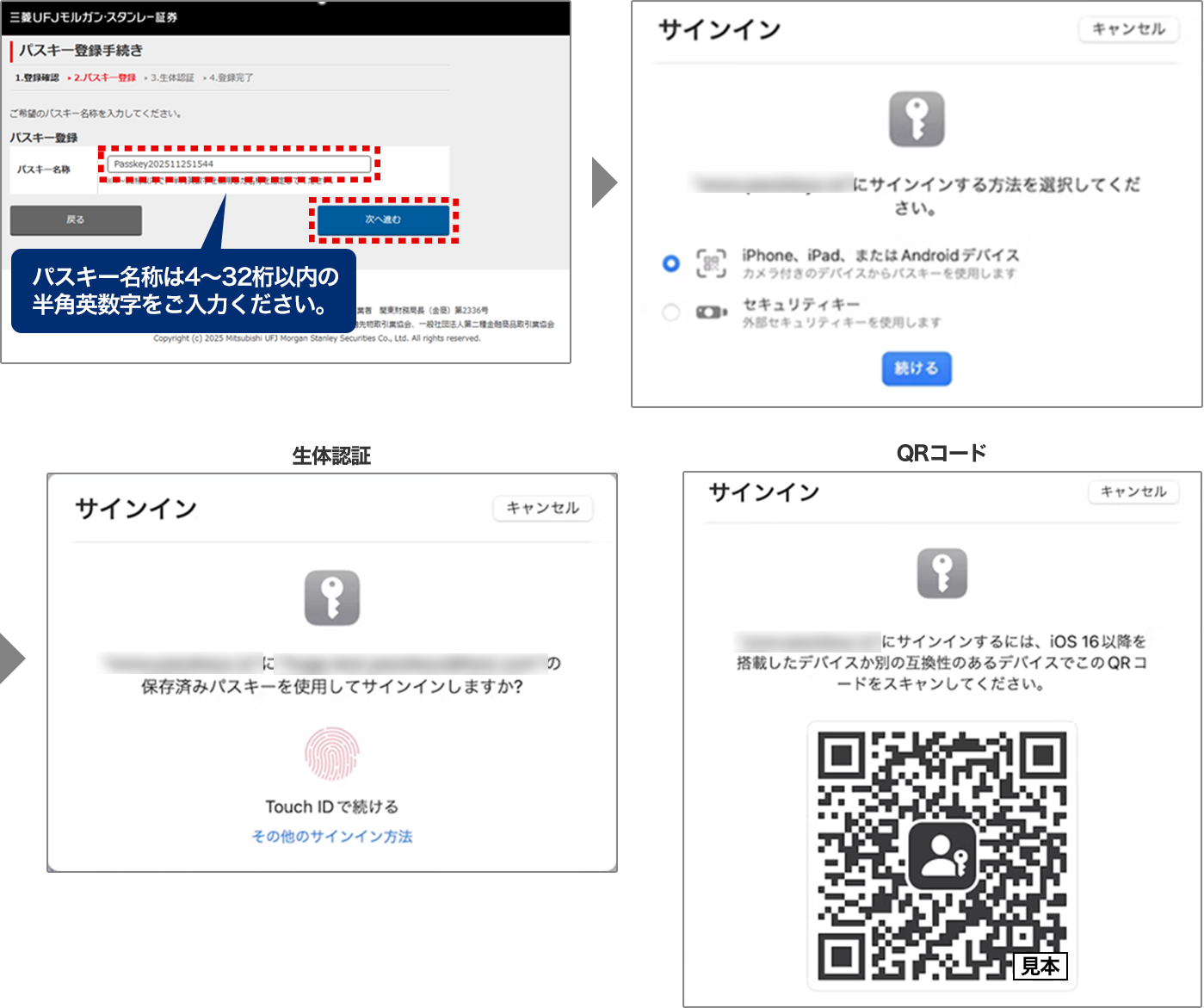
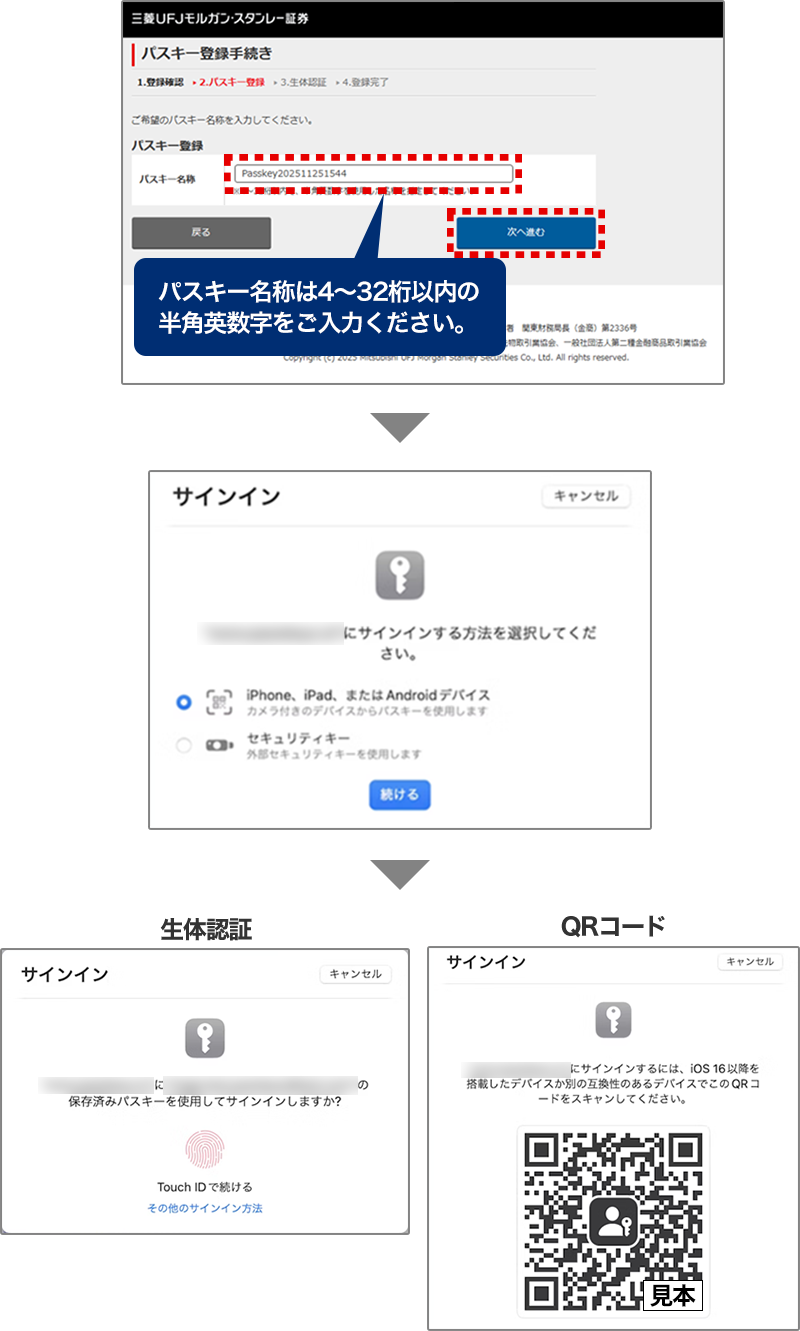
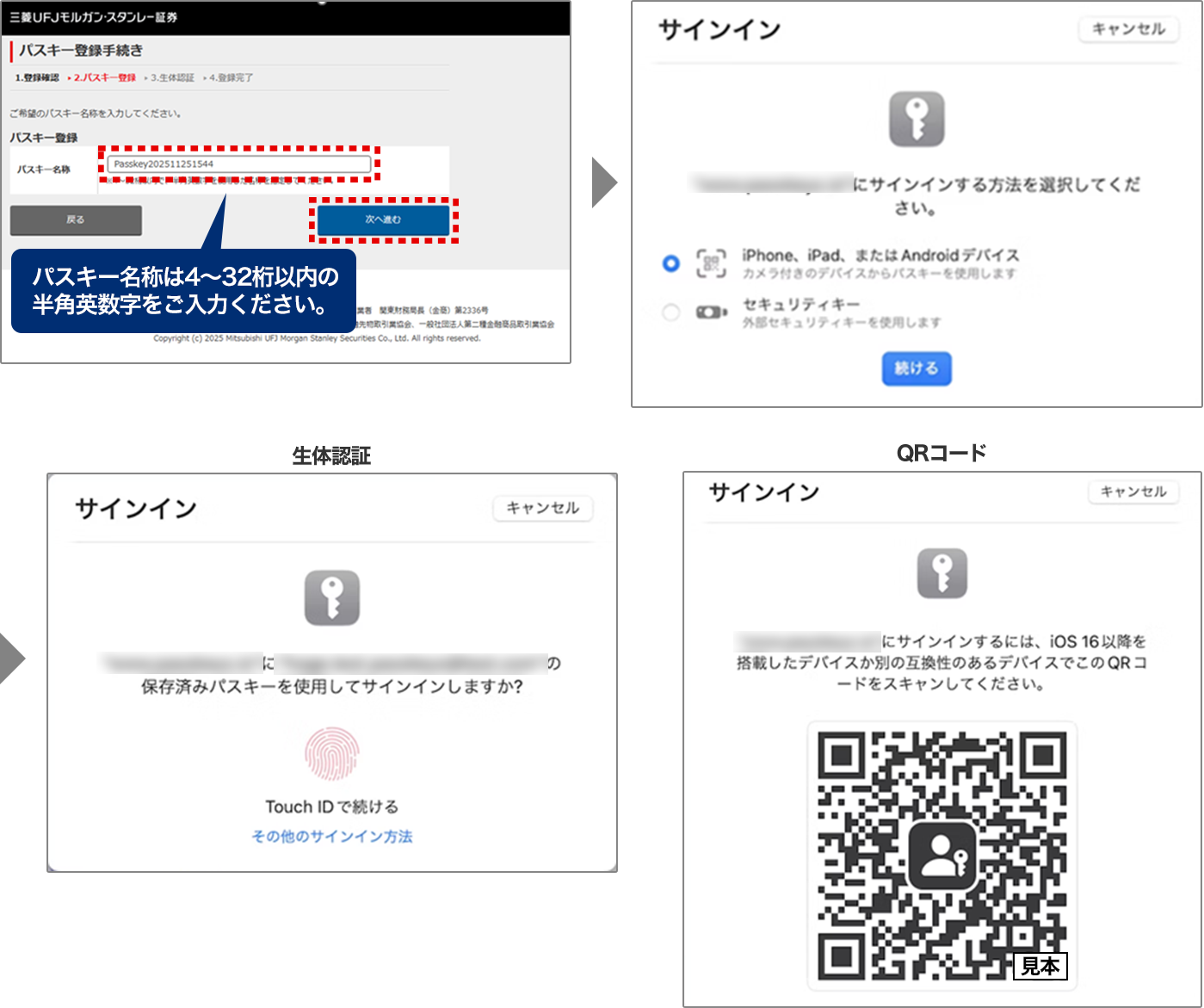
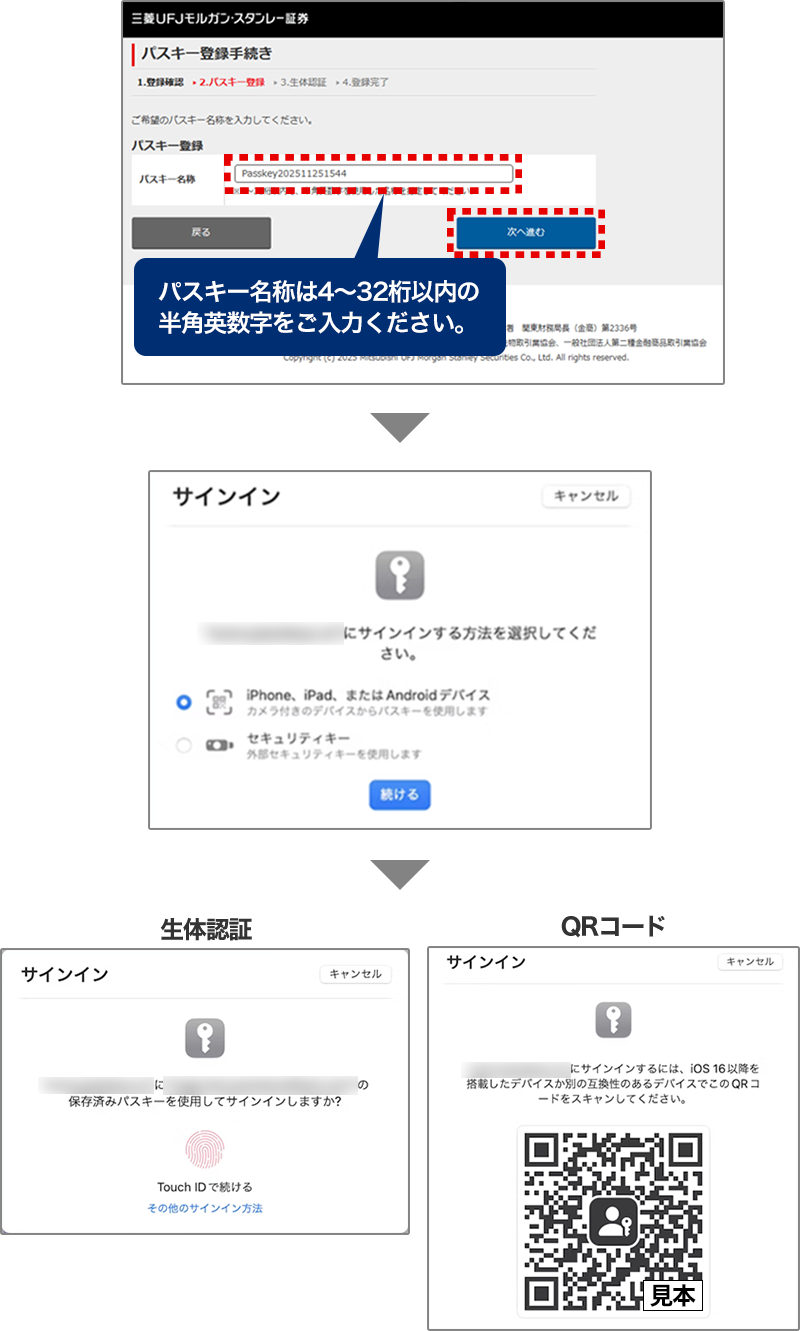
7 パスキー名称を入力後、【次へ進む】を押し、パスキーの認証方式をご選択ください。
ご利用環境によって、認証方式で表示される項目や登録完了までの流れは異なります。
Windows方式選択
 2本指で拡大
Mac方式選択
 2本指で拡大
 -
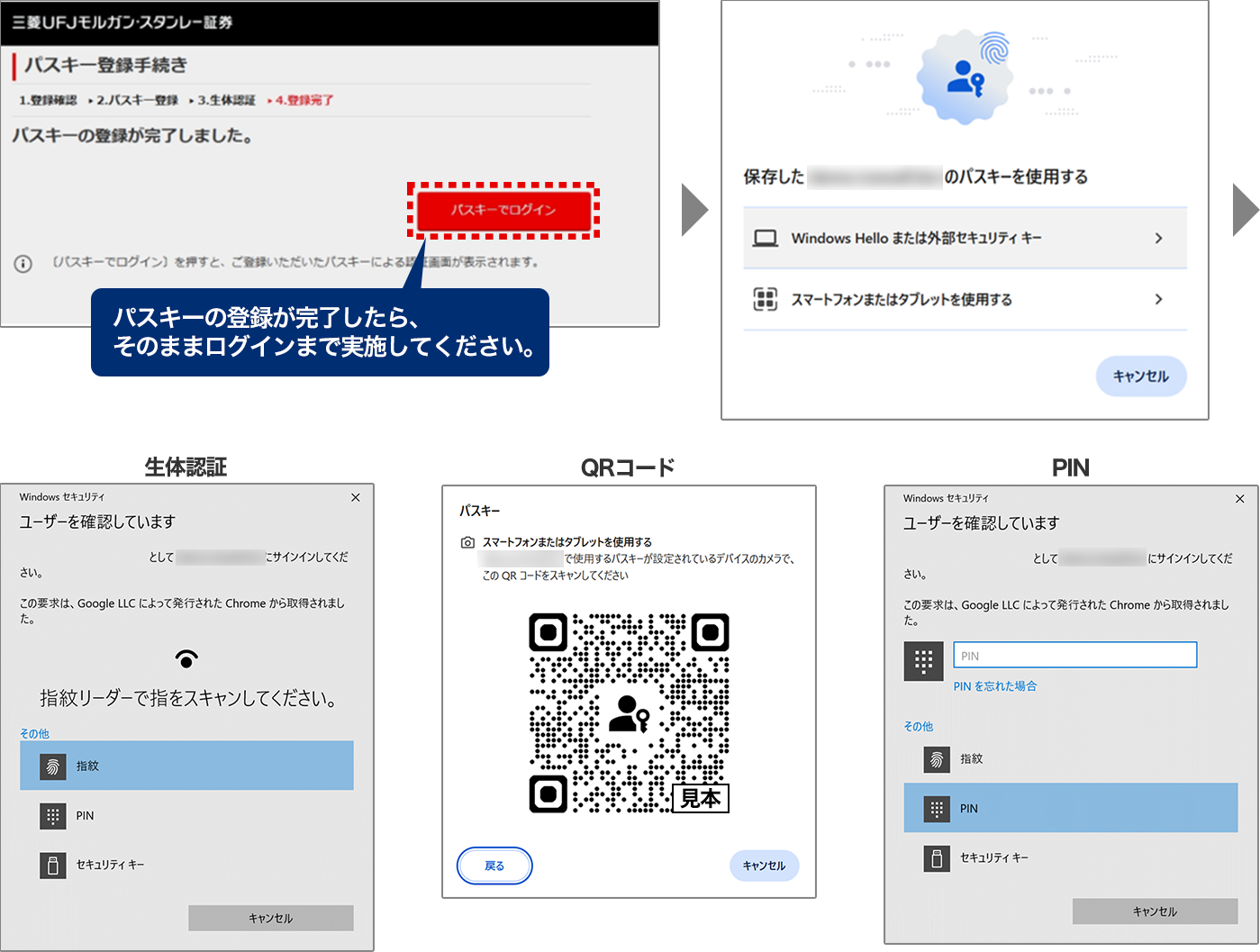
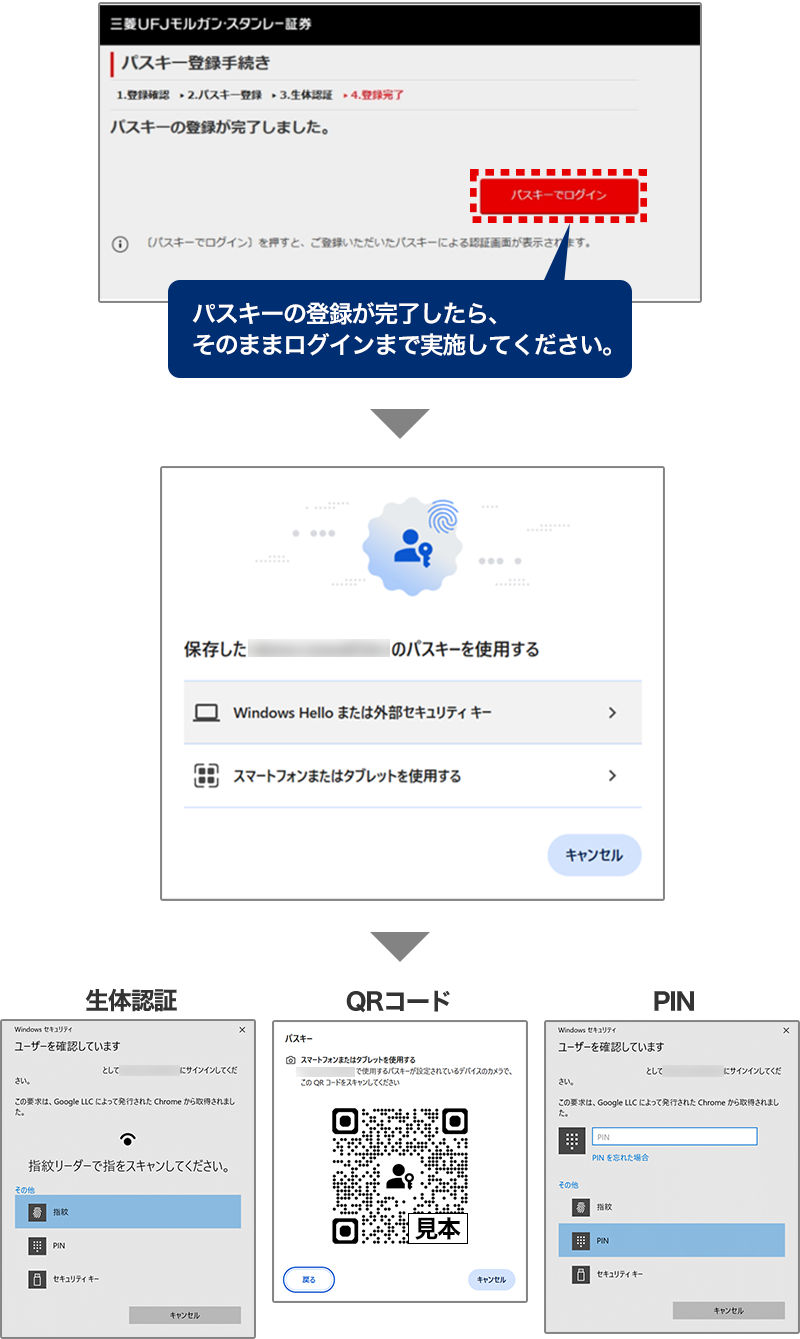
8 パスキーの登録完了後、【パスキーでログイン】を押しログインをしてください。
Windows方式選択
 2本指で拡大
Mac方式選択
 2本指で拡大
 -
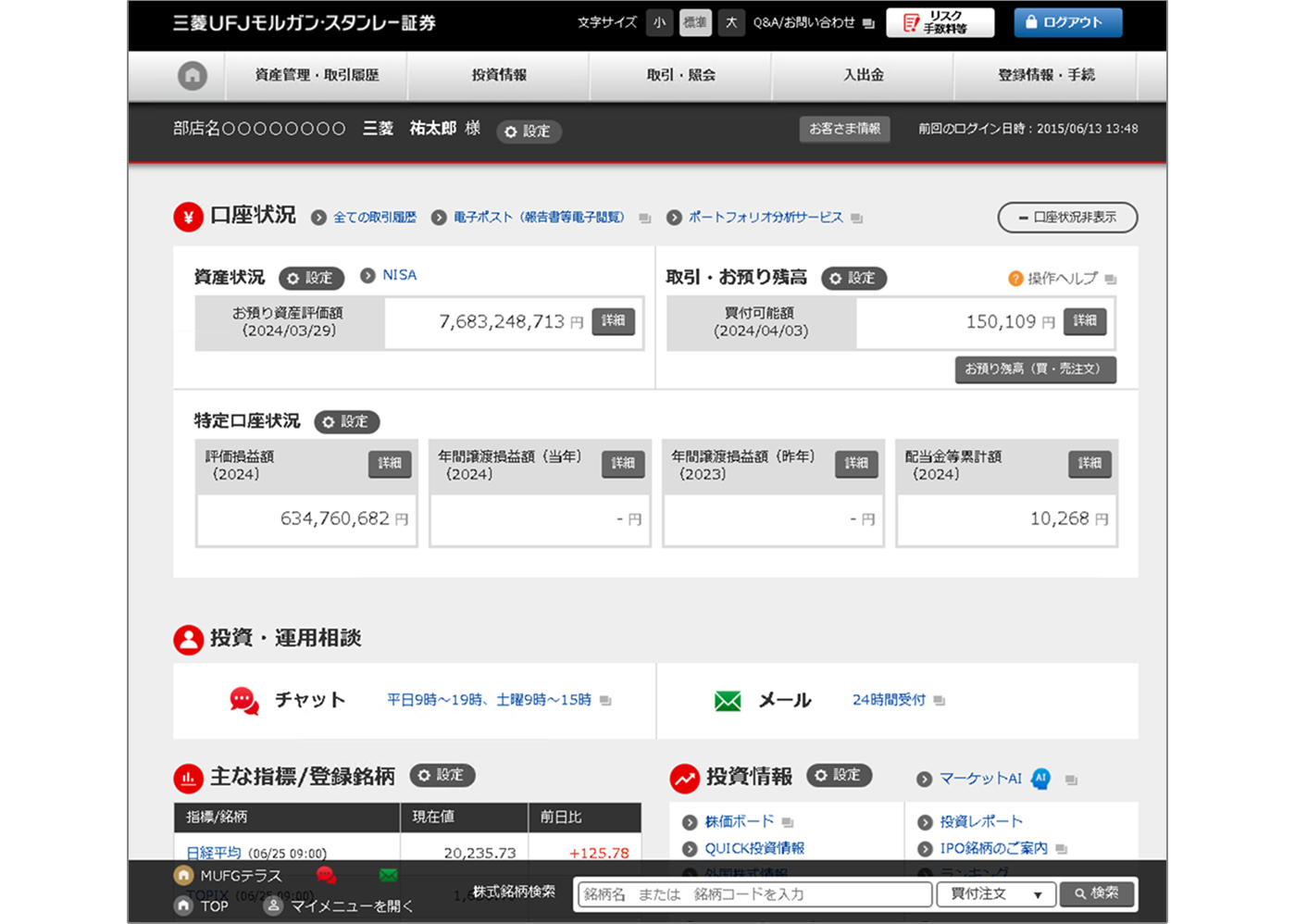
9 ログインできましたらご登録の手続きは完了です。
 2本指で拡大