Windows OSからパスキーの保存場所を確認する方法
ご登録されたパスキーの保存場所の確認方法についてご確認いただけます。
Windows OSの場合、「Windows Hello」、「Microsoftパスワードマネージャー」にパスキーを保存可能です。
パスキー登録がお済みでないお客さまは、オンライントレードログイン時にパスキー登録をお願いいたします。
設定方法はこちらをご確認ください。
1 Windows Helloの場合
ご登録いただいたパスキーがWindows Helloに保存されている場合、以下の手順でご確認いただけます。
-
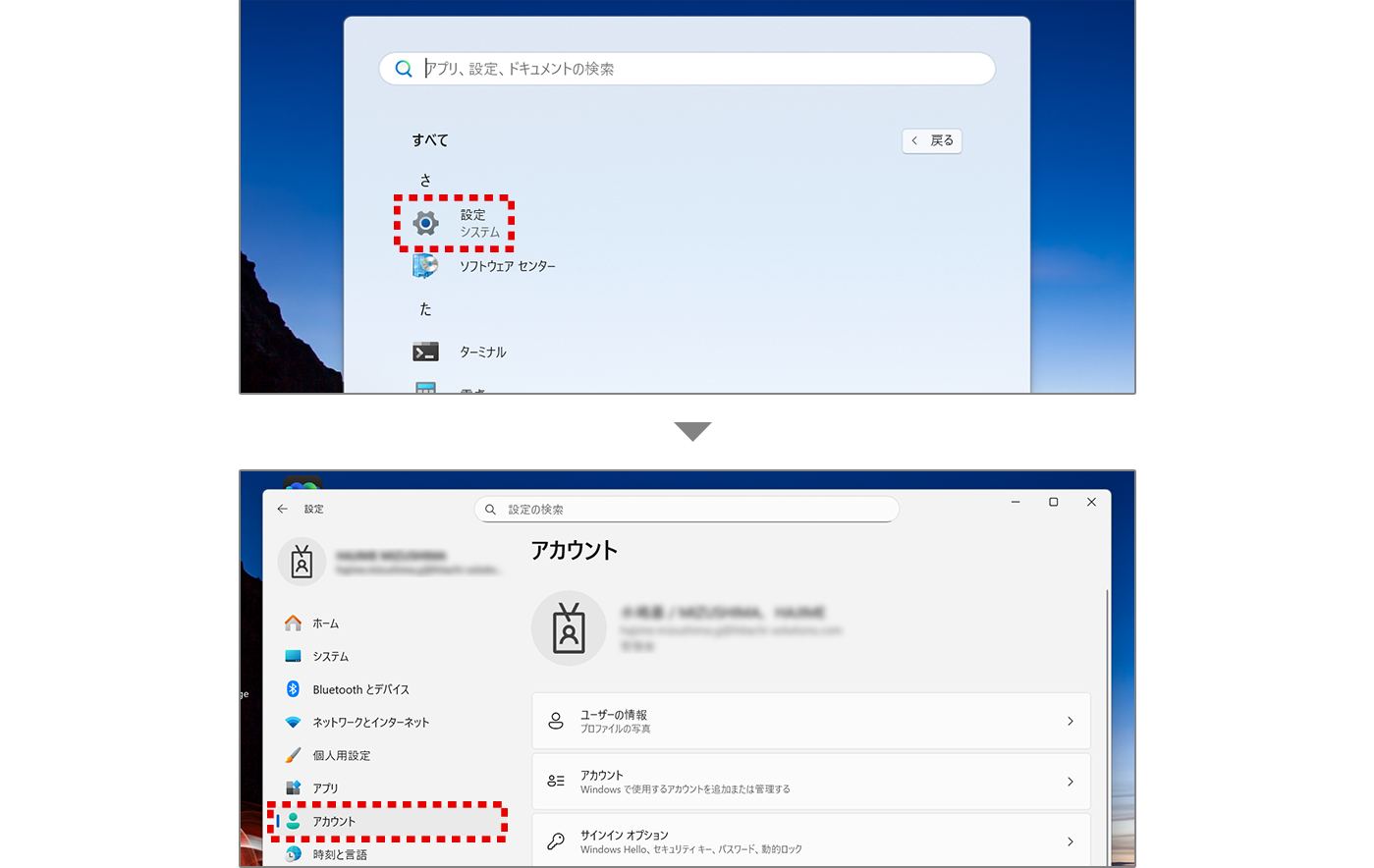
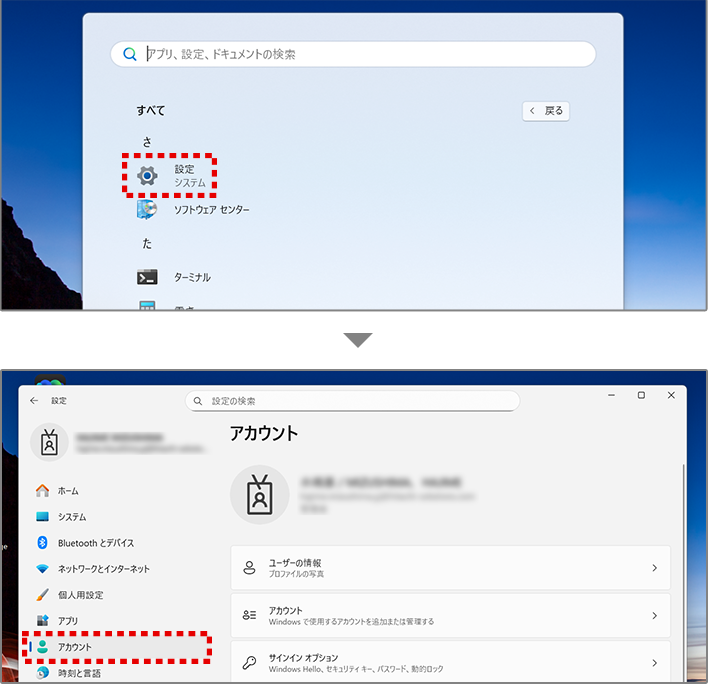
1 お使いのPCで「設定」>「アカウント」へ進んでください。
 2本指で拡大
 -
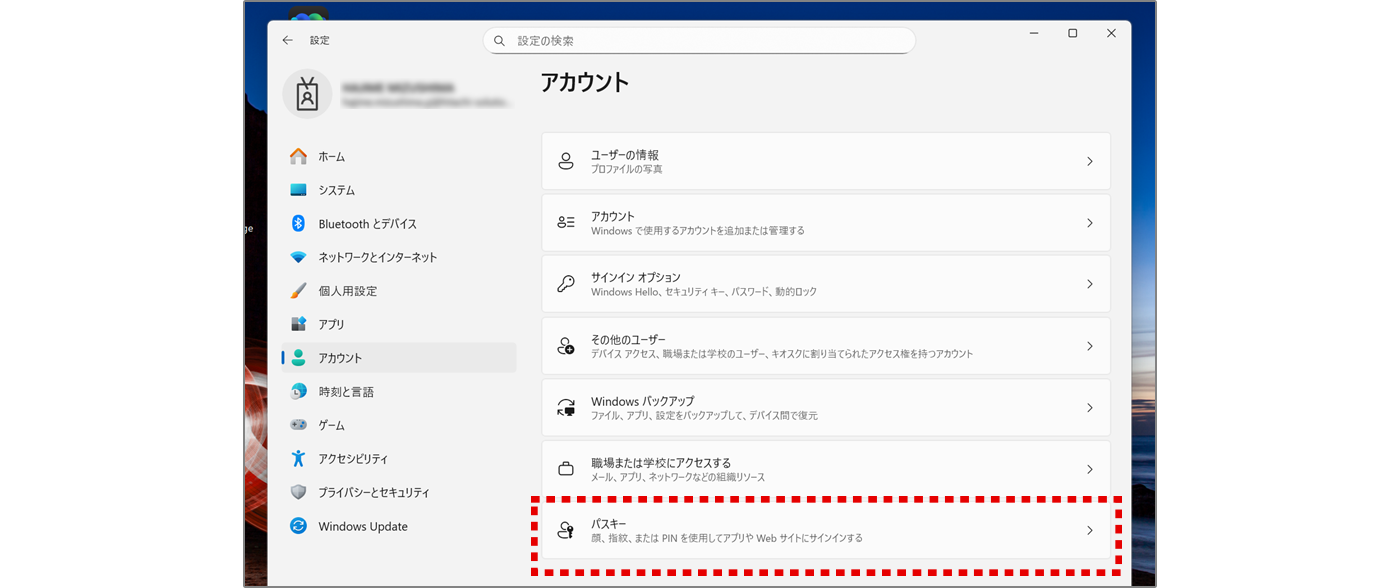
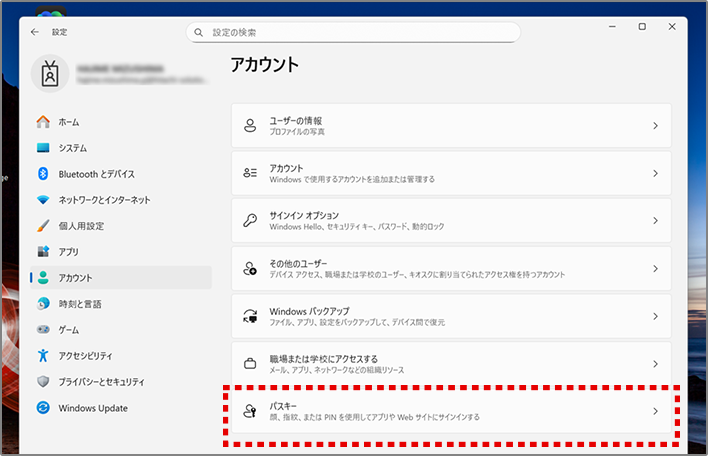
2 「パスキー」を押してください。
 2本指で拡大
 -
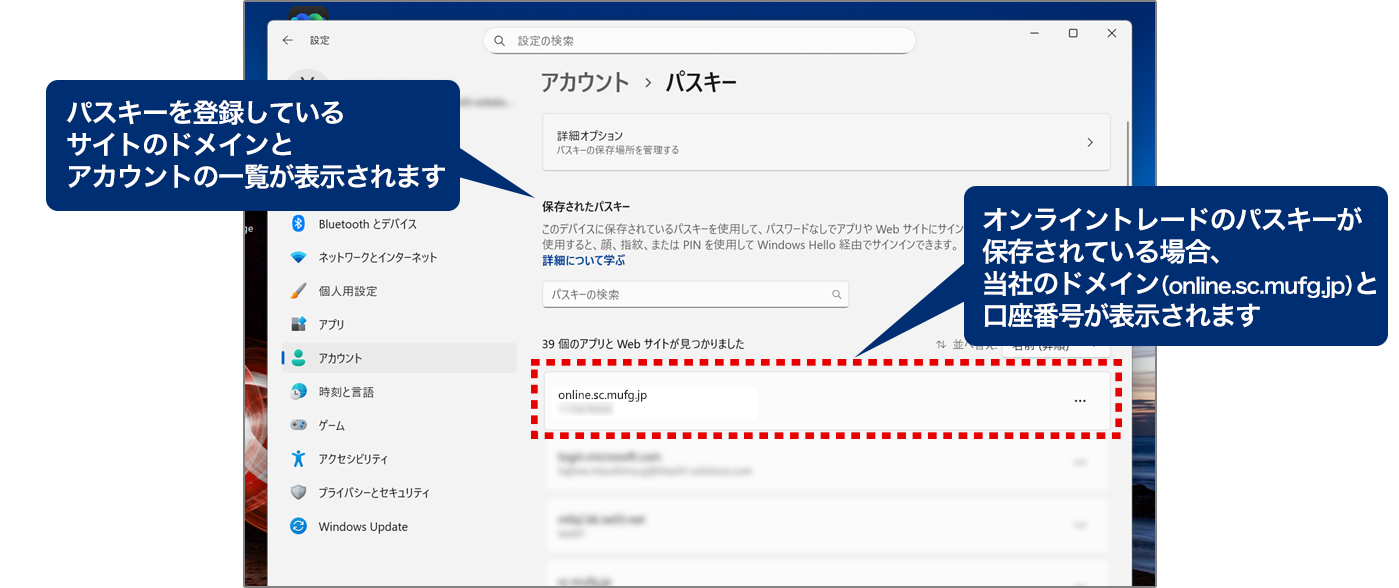
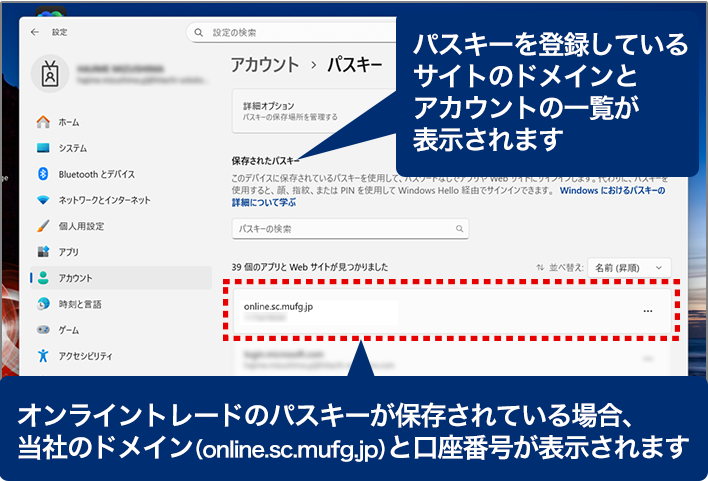
3 保存されたパスキー一覧の中に当社のドメイン「online.sc.mufg.jp」があるか確認してください。
 2本指で拡大
当社のドメインがございましたら、Windows Helloにパスキーが保存されております。
オンライントレードログイン時・出金時の「パスキー選択」画面では「Windows Hello」をご選択ください。
2 Microsoftパスワードマネージャーの場合
ご登録いただいたパスキーがMicrosoftパスワードマネージャーに保存されている場合、以下の手順でご確認いただけます。
-
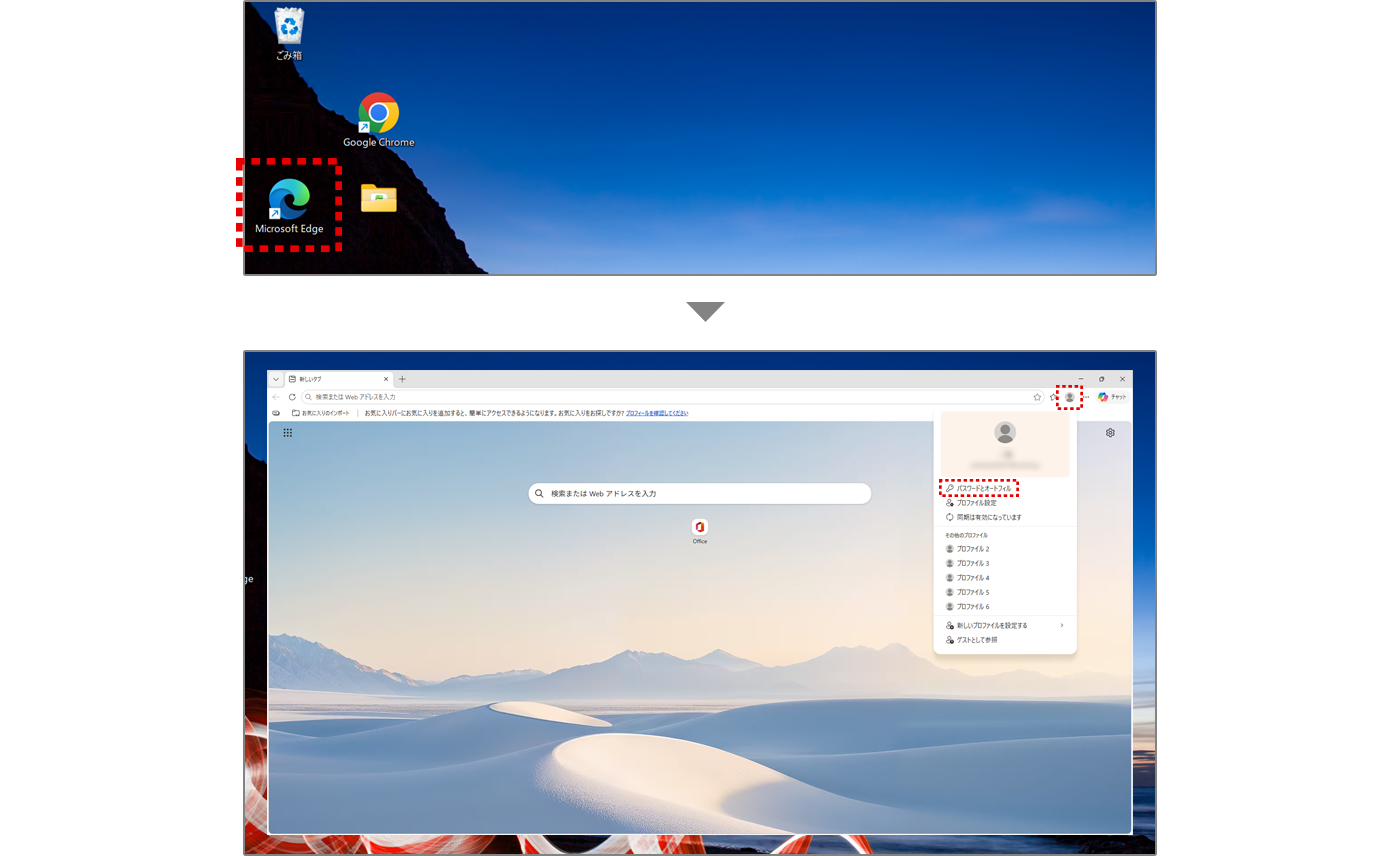
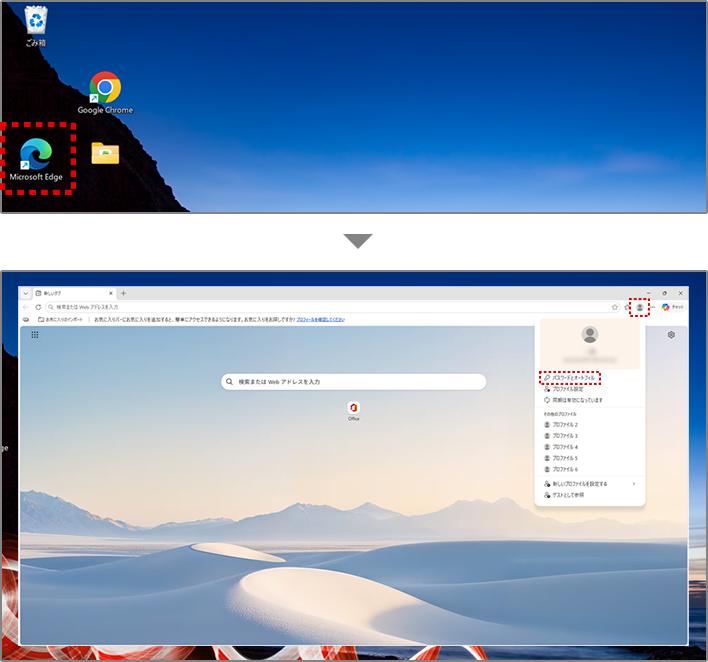
1 お使いのPCでMicrosoft Edgeの「パスワードとオートフィル」へお進みください。
 2本指で拡大
 -
2 パスワードとオートフィル内の「mufg.jp」をクリックしてください。
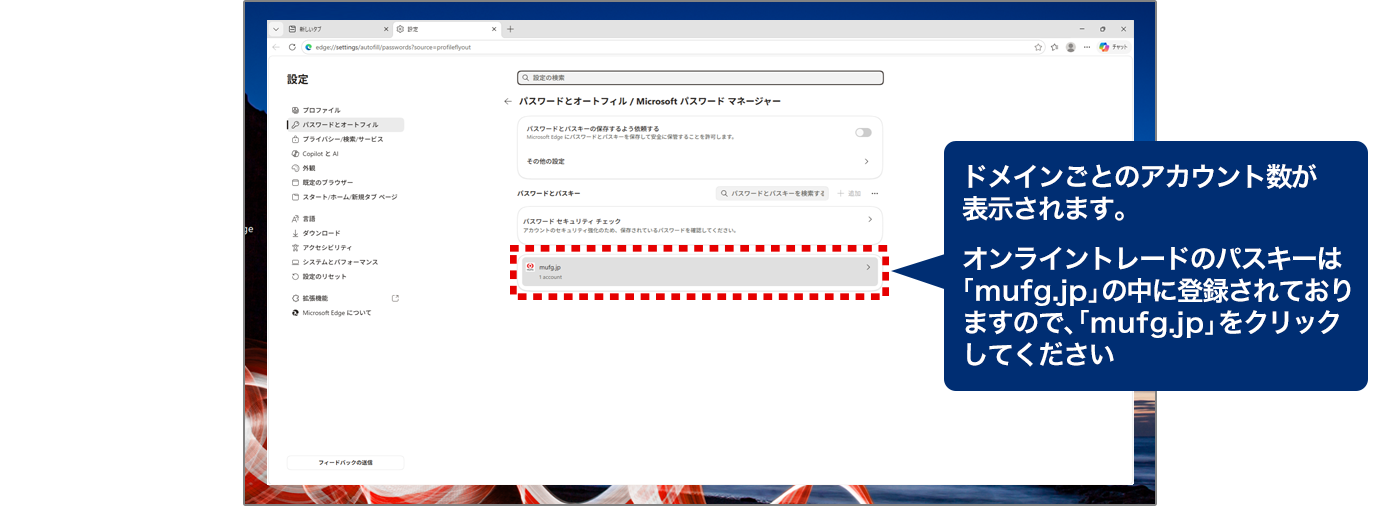
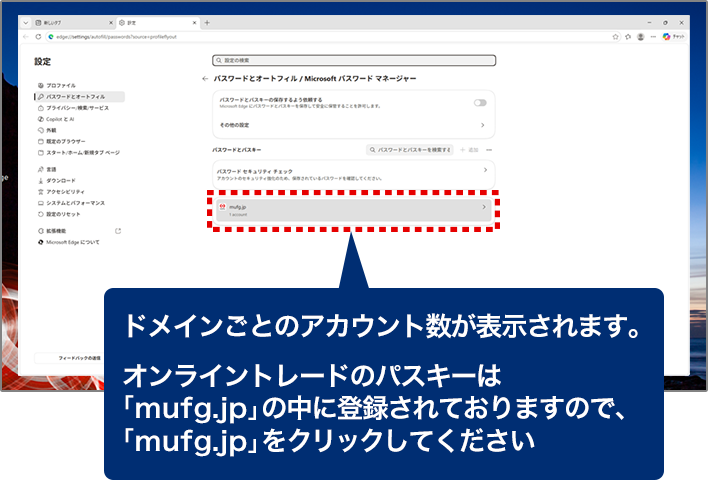 2本指で拡大
 -
3 保存されたパスキー一覧の中に当社のドメイン「online.sc.mufg.jp」があるか確認してください。
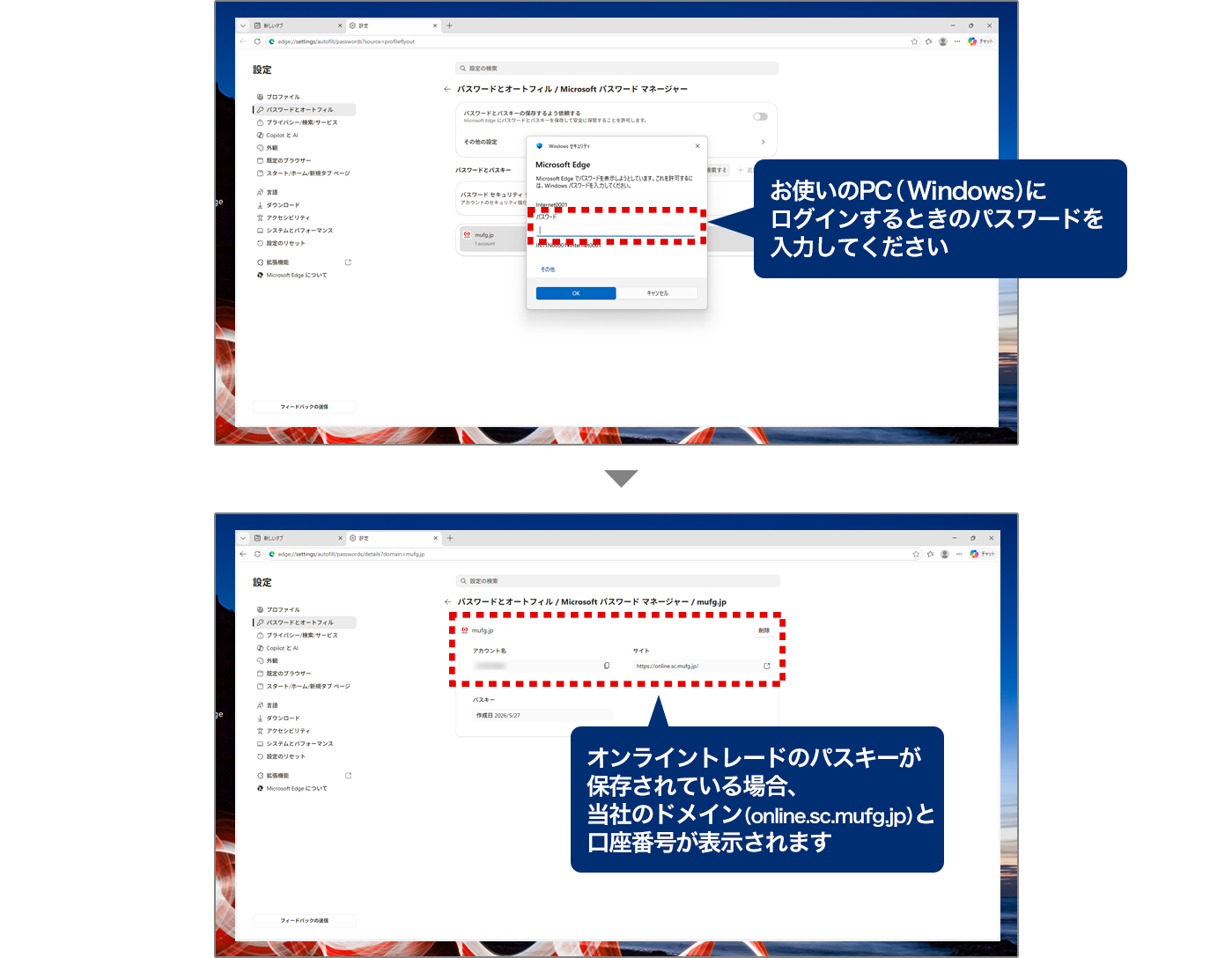
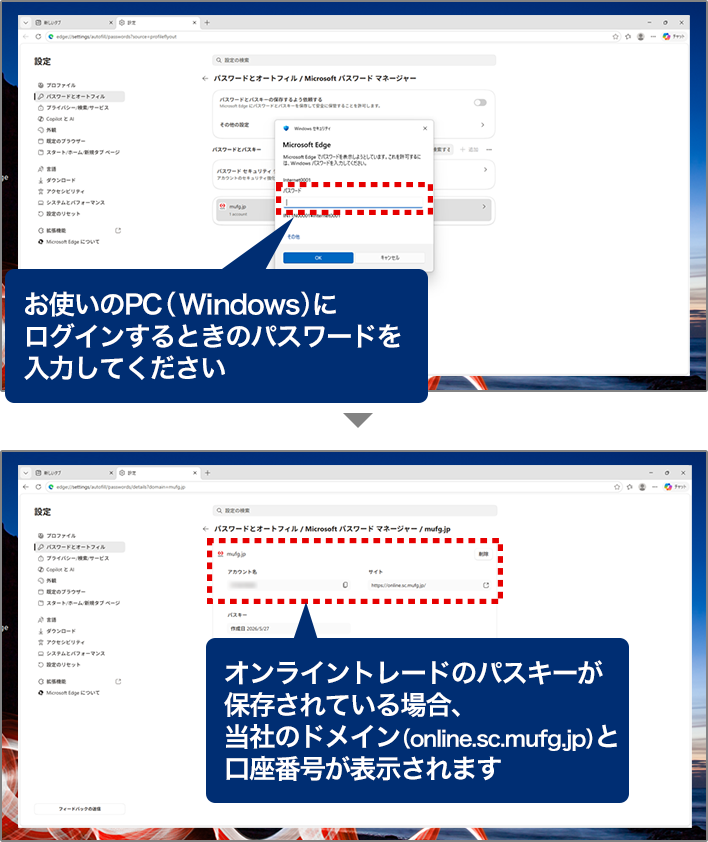 2本指で拡大
当社のドメインがございましたら、Microsoftパスワードマネージャーにパスキーが保存されております。
オンライントレードログイン時・出金時の「パスキー選択」画面では「Microsoftパスワードマネージャー」をご選択ください。
Microsoftパスワードマネージャーに登録している場合のご注意
Microsoftパスワードマネージャーに登録したパスキーでは、ログイン時にエラーが発生する場合があります。
そのため、当社では Windows Helloでのご利用をおすすめしています。
Microsoftパスワードマネージャーをご利用の場合は、以下の状態になっているかご確認ください。
- Microsoft Edgeにログインしている
- Microsoftパスワードマネージャーの設定が有効になっている
設定方法の確認はこちらをご覧ください。